本文章以機器翻譯產生。
將資料匯入 Pipedrive 使用電子表格
您可以使用 XLS、XLSX 和 CSV 檔案將資料匯入 Pipedrive。 這可讓您大量新增或更新聯絡人、組織、潛在客戶、交易、專案、活動、註記和產品等記錄。
匯入前,請確認您的資料符合 Pipedrive 組織資訊的方式。 例如,公司應以組織的形式匯入。

如果您想看實際範例,可以下載範例試算表、參加「基礎入門」Pipedrive 學院課程,或加入我們的每週網路研討會,取得逐步操作指引。
您還可以在 這篇文章 中閱讀更多有關 CRM 數據導入和導出的信息。
開始之前
正確準備檔案有助於您避免匯入過程中發生錯誤。
決定您要匯入的內容
先確認您想在 Pipedrive 中建立哪些項目,或更新哪些項目。 這將決定您的試算表應如何編排。
例如,您可能只想匯入聯絡人、匯入包含交易的聯絡人,或為現有聯絡人匯入新的交易。
建立試算表結構
您的試算表應遵循簡單的格式:
- 每一欄都代表 Pipedrive 中的一個欄位(例如:名稱、交易值)
- 每一列都代表一筆記錄
同一列中的所有資料都會彼此連結。 例如,如果某一列包含聯絡人姓名、組織名稱和交易值,Pipedrive 就會建立這三者並將它們連結起來。

包含必填欄位
每個項目都必須包含其必填欄位。 如果缺少這些欄位,這些項目將不會被匯入。
例如:
- 聯絡人必須有姓名(或名字和姓氏)
- 組織必須有名稱
- 交易和潛在客戶必須有已連結的聯絡人或組織
為了減少重複資料,請盡可能加入其他識別資訊,例如電子郵件或電話號碼。
對應 Pipedrive 欄位
請確認試算表中的每一欄都對應到 Pipedrive 中的一個欄位。
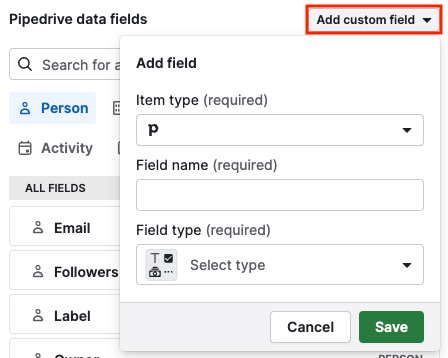
如果您的資料不符合預設欄位,請在匯入前建立自訂欄位。 您可以在 帳號選單 > 個人偏好設定 > 資料欄位 中完成此操作。
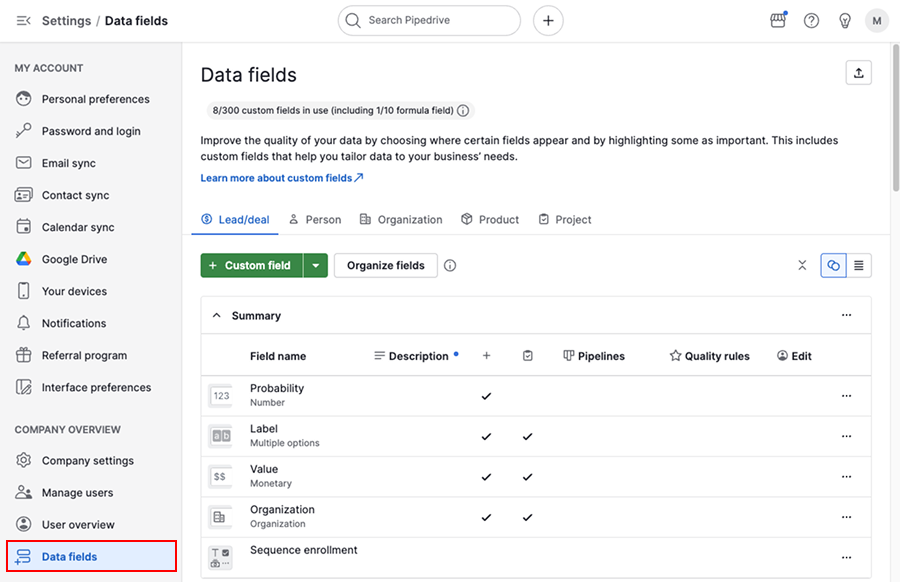
如需查看支援的欄位清單及其在匯入期間的對應方式,請參閱這篇文章。
檢查檔案需求
上傳檔案前,請確認檔案符合以下要求:
- XLS、XLSX 或 CSV 格式
- 每次匯入僅限一個工作表
- 包含欄名的標題列
- 不得超過 50,000 列
- 檔案大小小於 50 MB
匯入流程如何運作
前往 帳號選單 > 工具和應用程式 > 匯入資料 > 從試算表匯入,然後點按 「開始使用」。
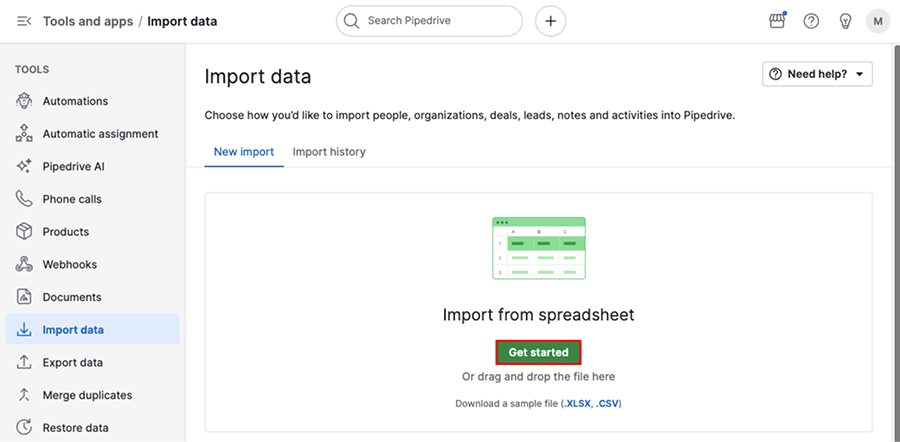
點按「下一步」以繼續。
步驟 1:檔案資訊
選擇檔案中包含的資料類型。 Pipedrive 會標示必填欄位和預期的結構。
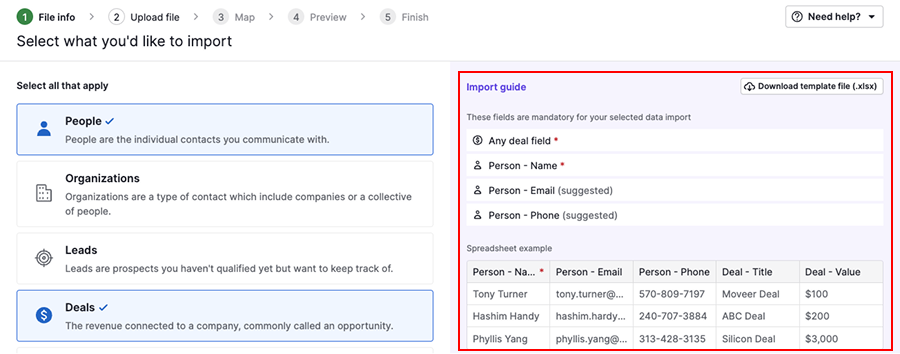
點按「下一步」以繼續。
步驟 2:上傳檔案
點按 「上傳試算表」,然後選擇您的檔案。
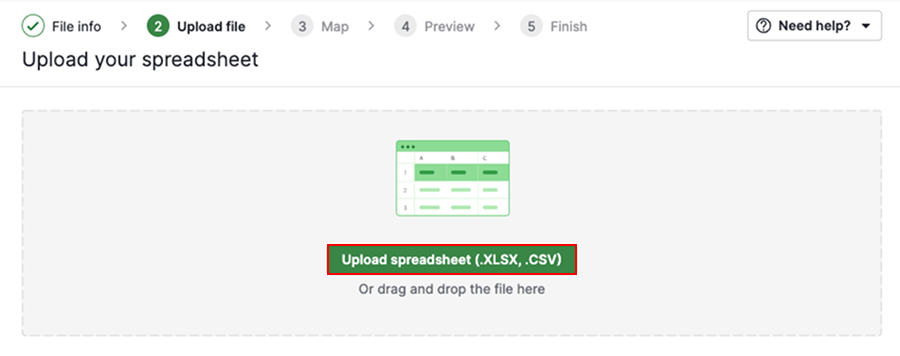
上傳完成後,Pipedrive 會自動檢查您的檔案是否有常見問題,例如:
- 不支援的檔案格式
- 超出列數限制
- 缺少標題列
- 欄位為空或未對齊
如果有問題,您會看到錯誤訊息以及修正指引。 如果一切看起來都正確,您可以繼續下一步。
步驟 3:對應欄位
Pipedrive 會根據欄名自動將試算表欄位對應到相應欄位。
請仔細檢查已對應的欄位。 如果某個欄位未被對應,請拖曳並手動指定。
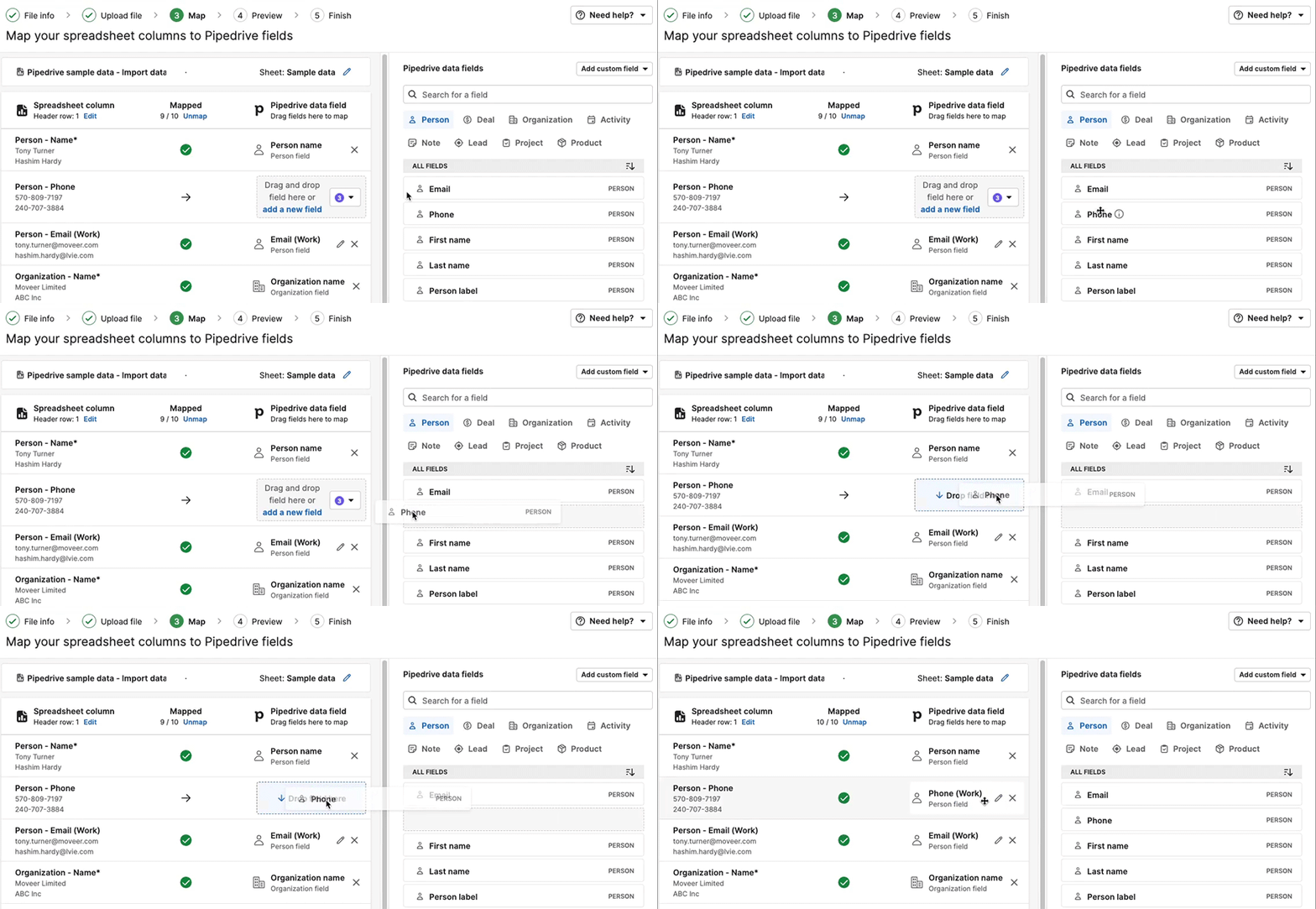
如果欄位不存在,請新增自訂欄位。
完成映射後,點擊 “下一步。”
步驟 4:預覽
預覽會顯示資料在匯入後的呈現方式。
請檢查:
- 資料已指派到正確的欄位
- 項目已正確連結
- 沒有遺漏任何資訊
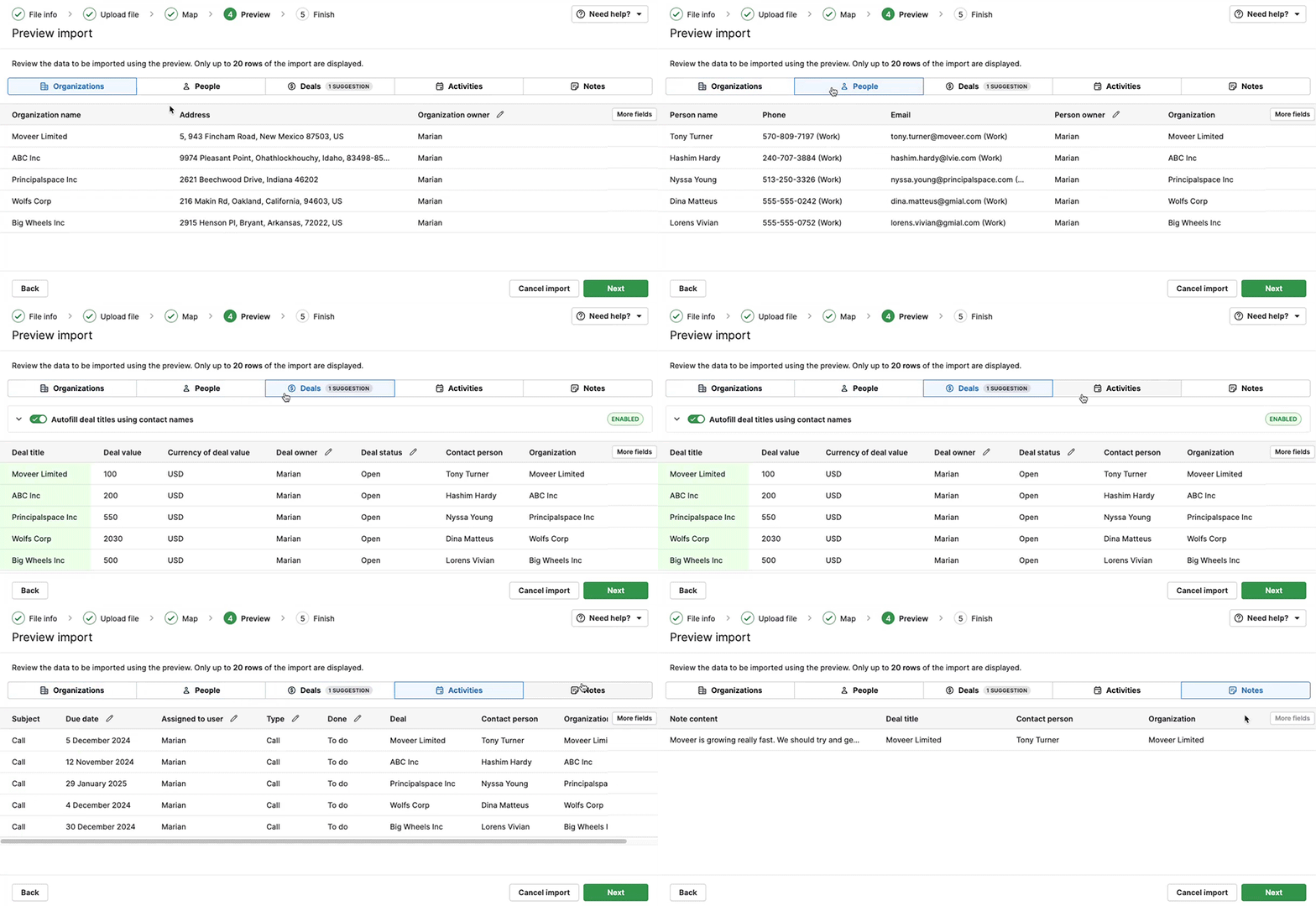
這是您在完成匯入前,最後一次發現問題的機會。
步驟 5:完成
選擇要如何處理重複資料。 如果偵測到重複資料,您可以選擇將其合併,而不是建立新記錄。
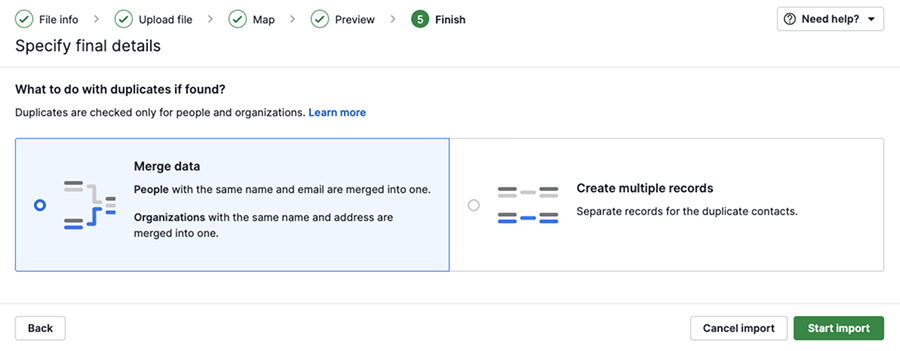
點按 「開始匯入」 以完成流程。
导入完成后
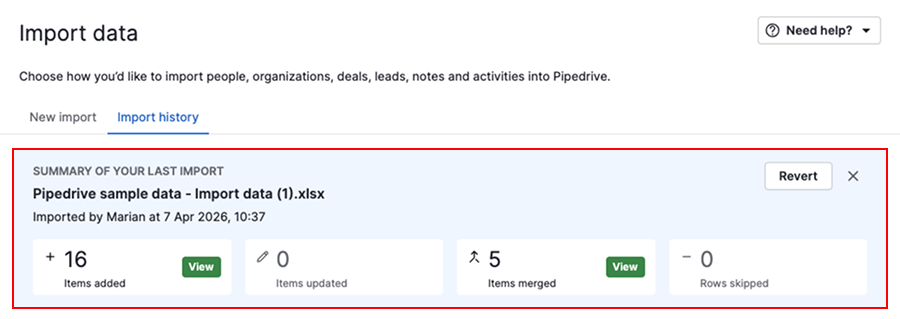
匯入完成後,您會在匯入記錄分頁中看到摘要。
其中包含新增、更新、合併或略過了多少筆記錄。 點按 「查看」 以查看詳細資訊。
修正略過的項目
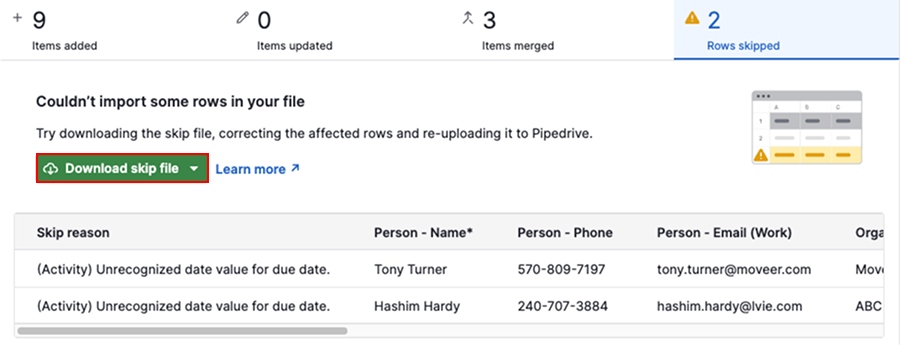
如果某些資料列未匯入,它們會顯示在略過檔案 中,並附上每次失敗的原因。
例如,資料列可能會因日期格式無效而被略過。
若要修正此問題:
- 下載略過檔案
- 修正問題
- 重新匯入檔案
還原匯入
如有需要,您可以在 48 小時內 從匯入記錄分頁還原匯入。
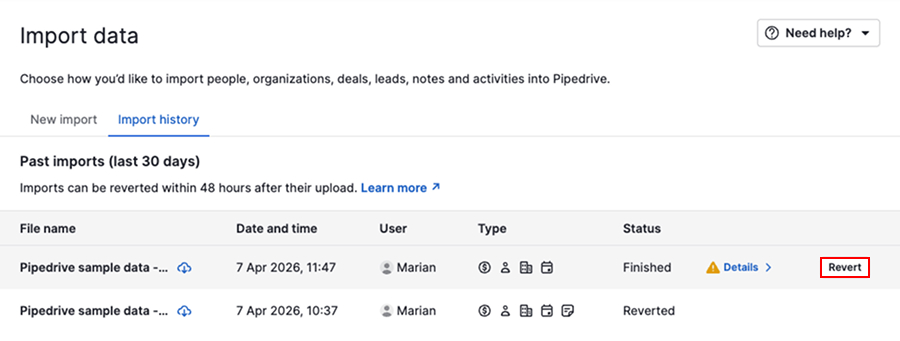
如果 還原 按鈕無法使用,請聯絡我們的支援團隊尋求協助。
這篇文章有幫助嗎?
是
否