Questo articolo è stato prodotto utilizzando la traduzione automatica.
Trasferire la proprietà di un'automazione
Trasferire la proprietà è utile quando un utente lascia l'azienda o cambia ruolo, in modo che un'altra persona possa subentrare nella gestione della sua automazione.
Se vuoi solo consentire a un'altra persona di avviare la tua automazione, senza rinunciare alla proprietà, consulta gestire chi può avviare le automazioni.
Cosa succede quando trasferisci le automazioni
Durante il trasferimento, l'automazione viene disattivata per tutti. L'elenco degli utenti che possono avviarla rimane invariato, ma l'automazione non viene eseguita per nessuno finché non viene riattivata.
Lo stato disattivato impedisce che il trasferimento dell'automazione si interrompa a metà se una connessione necessaria, ad esempio un mittente email o un'app utilizzata dall'automazione, non è configurata.
Il nuovo proprietario riceve una notifica sia in Pipedrive sia tramite email, con un link diretto per controllare e attivare l'automazione. Dopo che il nuovo proprietario ha verificato che tutto sia configurato correttamente, l'automazione può essere riattivata.
Se rinunci alla proprietà, perdi completamente l'accesso all'automazione, a meno che tu non sia un amministratore globale. Consulta chi può creare e gestire le automazioni per una panoramica completa.
Avviare un trasferimento
Apri il Menu account e vai a Strumenti e app > Automazioni, quindi apri la scheda automazioni.
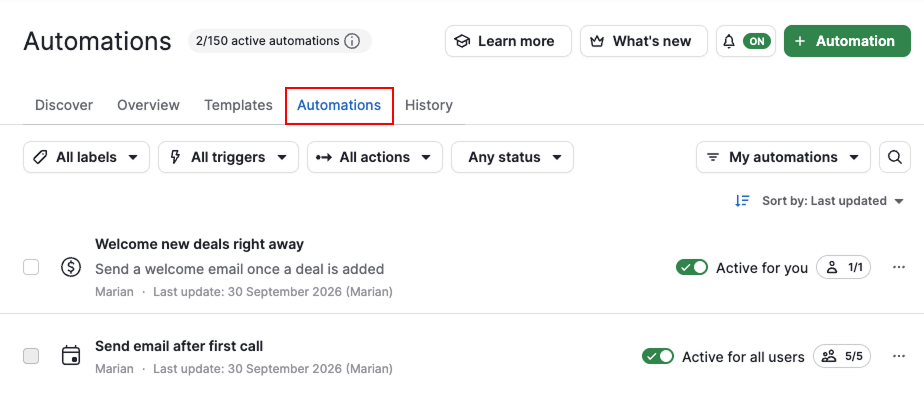
Puoi avviare un trasferimento in tre modi:
Dalla vista elenco delle automazioni
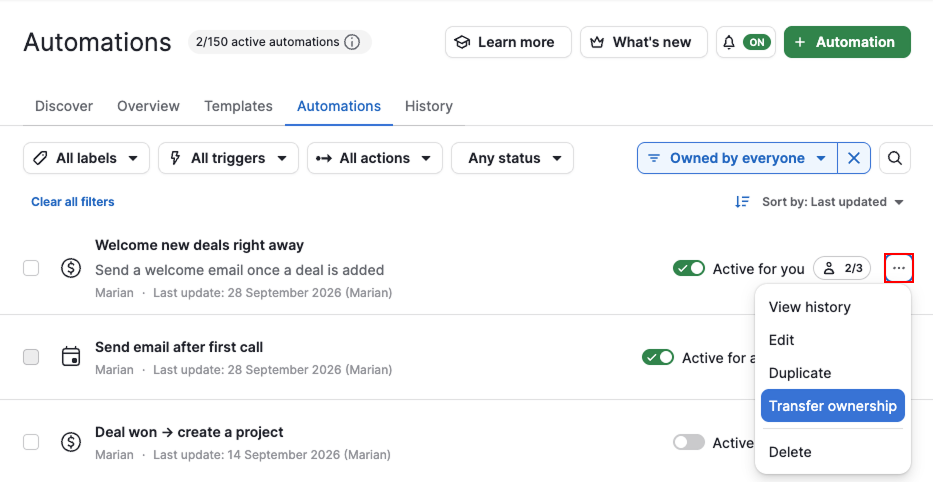
Per trasferire una singola automazione, clicca su "..." accanto all'automazione e seleziona "Trasferisci proprietà".
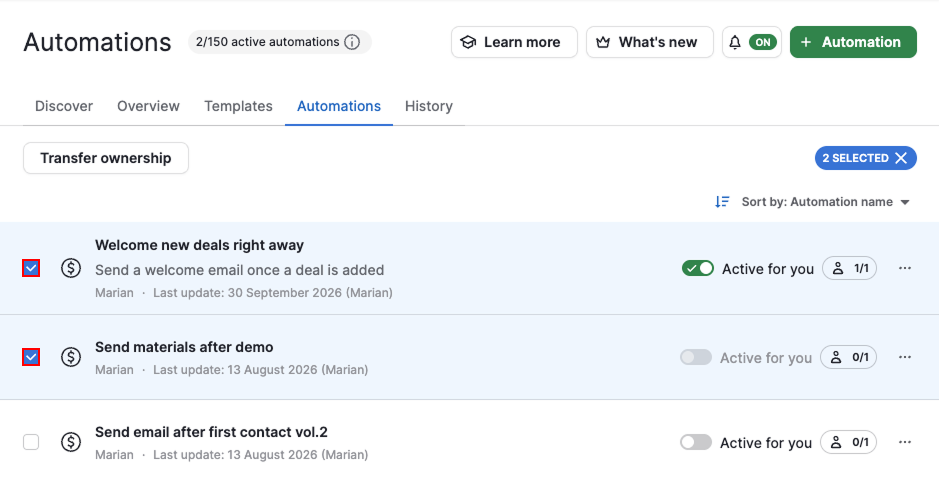
Per trasferire più automazioni contemporaneamente, seleziona una o più automazioni, quindi clicca su "Trasferisci proprietà".
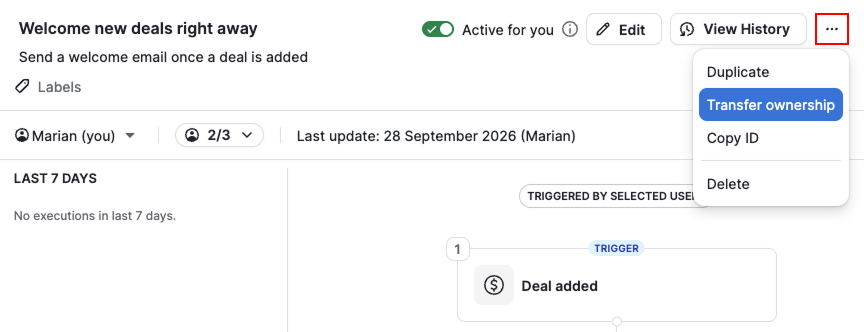
Dalla vista contestuale dell'automazione
Nello stesso elenco, seleziona un'automazione per aprirne la vista contestuale. Clicca su "..." e seleziona "Trasferisci proprietà".
Scegliere il nuovo proprietario
Seleziona l'utente a cui vuoi trasferire l'automazione, quindi clicca su "Avanti".
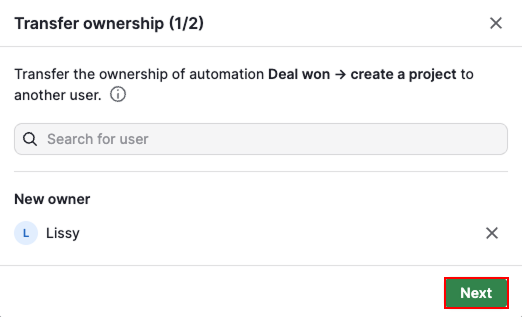
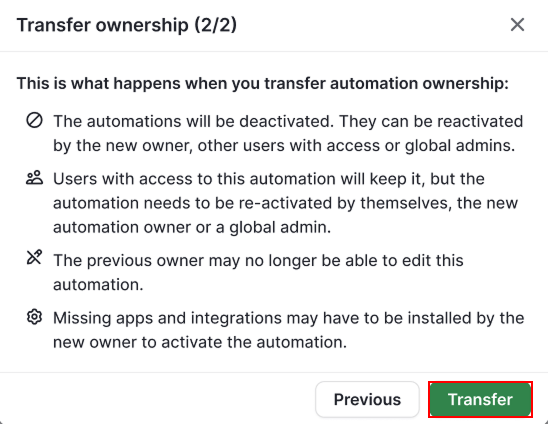
Prima di confermare, verifica a cosa perderai l'accesso:
| Il tuo ruolo | Dopo il trasferimento |
| Utente normale (proprietario dell'automazione) | Non puoi più modificare, duplicare, eliminare o trasferire l'automazione né gestire gli utenti selezionati |
| Amministratore globale | Nessuna modifica. L'accesso alle automazioni non dipende dalla proprietà. |
Clicca su "Trasferisci".
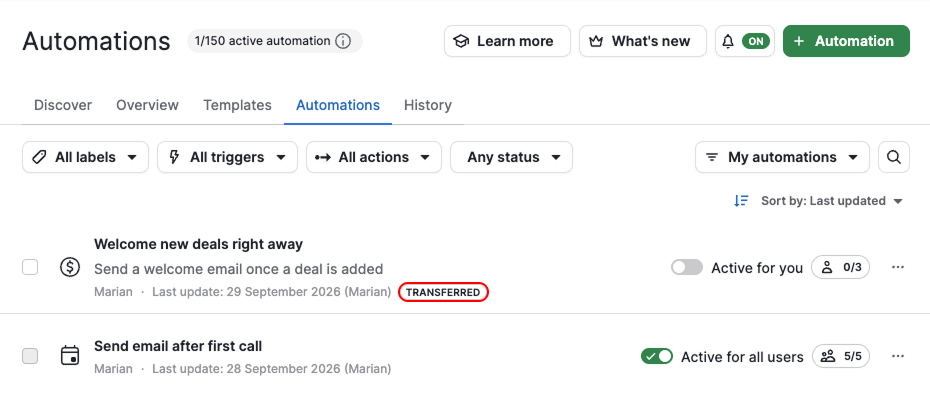
Una volta completato il trasferimento, l'automazione compare nella vista elenco delle automazioni del nuovo proprietario con l'etichetta "Trasferita". Questa etichetta scompare automaticamente dopo tre giorni.
Cosa deve fare il nuovo proprietario
L'automazione rimane disattivata finché non la riattivi. Prima di riattivarla, verifica che:
- La configurazione dell'automazione sia in linea con i processi della tua azienda
- Le app del Marketplace utilizzate dall'automazione, come Asana, Microsoft Teams, Slack, Trello o WhatsApp, siano collegate e accessibili al nuovo proprietario
- Il nuovo proprietario abbia accesso anche alle altre funzionalità utilizzate dall'automazione, come la sincronizzazione email, i webhook, Projects o Campaigns
- I passaggi di invio delle email nell'automazione continuino a usare l'account corretto. Per i dettagli, consulta mittenti delle email nelle automazioni.
Una volta verificato che tutto sia a posto, attiva l'automazione per consentirne nuovamente l'esecuzione.
Questo articolo è stato utile?
Sì
No