Gerencie quem pode acionar automações
Nem todos na sua equipe precisam criar a própria automação. Você pode criar uma automação e adicionar colegas de equipe como usuários selecionados. Assim, eles podem acioná-la sem precisar configurar nada.
Se quiser que outro usuário passe a ser o responsável pela automação, saiba como transferir a propriedade da automação.
Escolha quem pode acionar automações
Quando sua automação estiver pronta, clique em "Salvar".
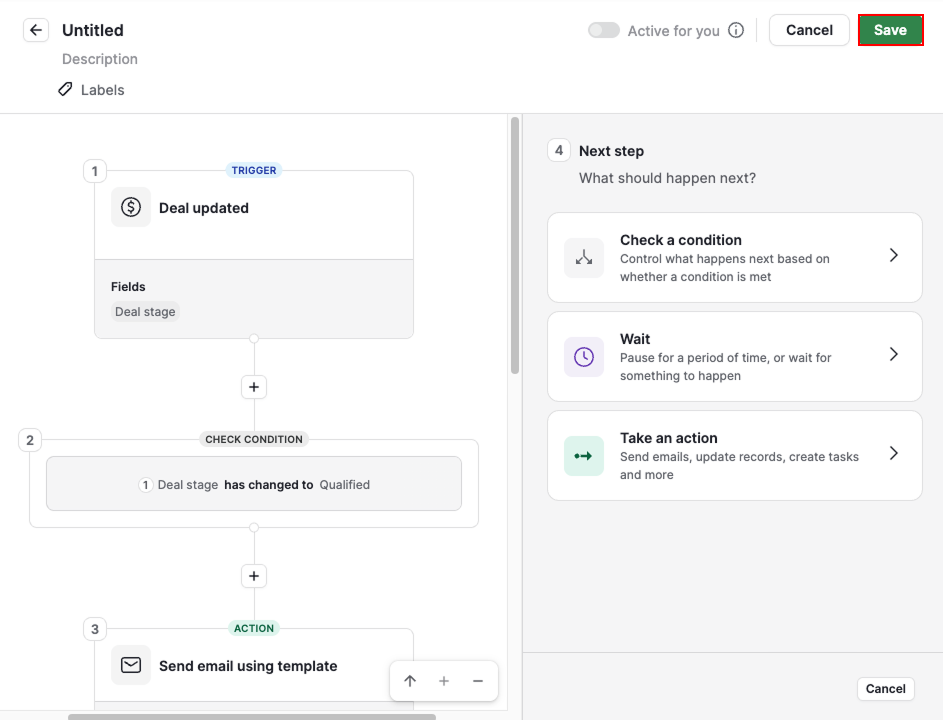
Em seguida, você pode dar um nome à automação, adicionar uma descrição e escolher quem pode acioná-la:
- Todos os usuários: todos os usuários da conta da sua empresa
- Usuários selecionados: apenas os usuários que você selecionar
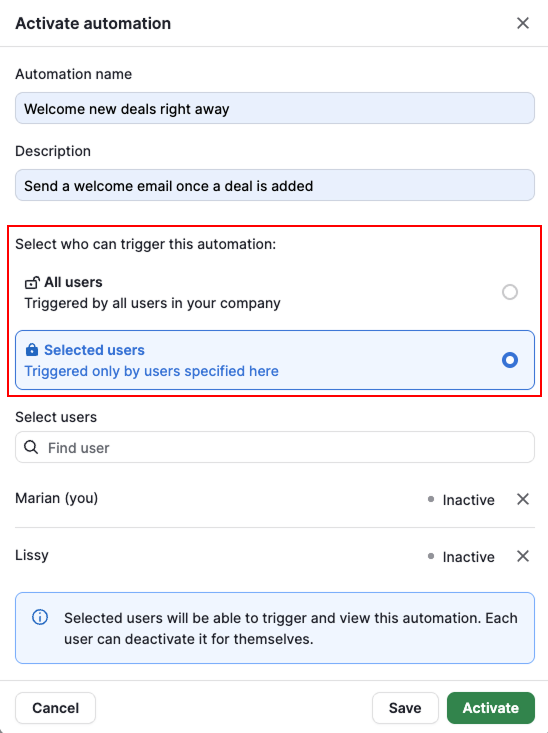
Ao clicar em "Ativar", a automação é ativada para todos que você selecionou. Ninguém precisa ativá-la individualmente. A automação será acionada para cada usuário quando o acionador e as condições forem atendidos.
Entenda o que significa ser um usuário selecionado
Ser um usuário selecionado não altera seu conjunto de permissões: é uma configuração adicional. Tanto administradores globais quanto usuários comuns globais podem ser usuários selecionados.
Se um administrador global for um usuário selecionado, seu acesso não muda, pois ele já pode gerenciar as automações de toda a conta.
Se um usuário comum global for um usuário selecionado, ele poderá:
- Ver a automação na sua lista de automações
- Ativar ou desativar a automação para si
- Ver as próprias execuções na aba Histórico
- Duplicar a automação, se tiver a permissão "Adicionar automações e configurar remetentes de e-mails automatizados"
Gerencie usuários selecionados em automações existentes
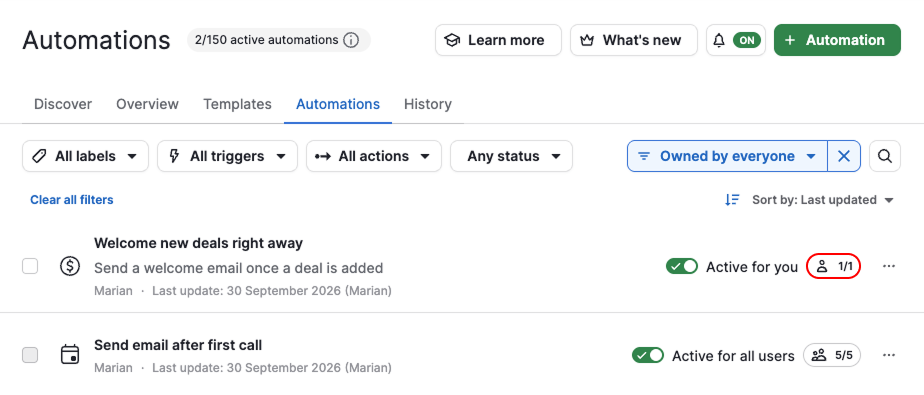
Na visualização de lista de automações, cada automação mostra quantos usuários podem acioná-la.
Abra a automação, clique no ícone de usuários e selecione "Gerenciar usuários".
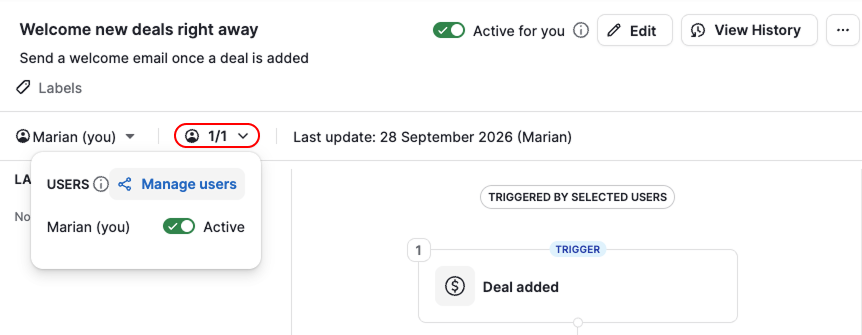
- Para adicionar alguém, selecione os usuários que deseja adicionar. A automação é ativada automaticamente para eles.
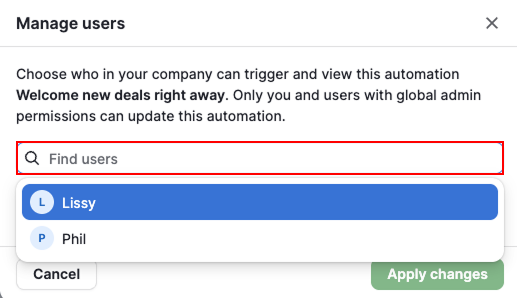
- Para remover alguém, clique no "X" ao lado do nome da pessoa
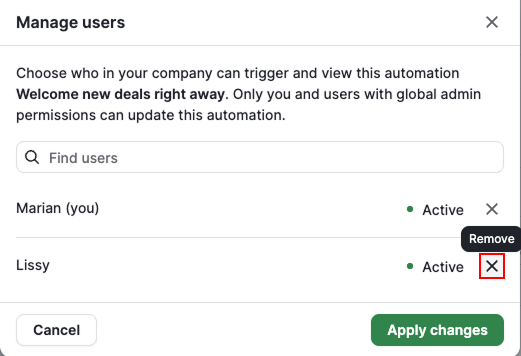
Clique em "Aplicar alterações" para salvar.
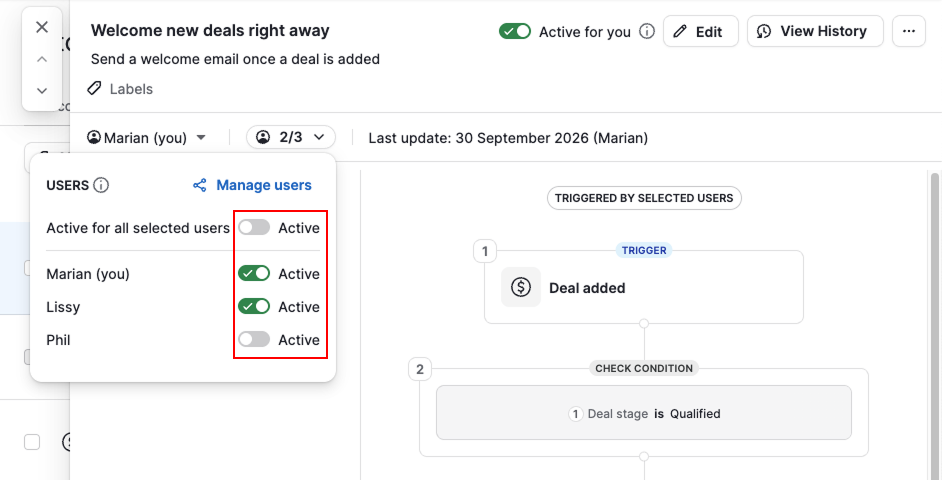
Para ativar ou desativar a automação para todos os usuários selecionados de uma só vez, alterne "Ativa para todos os usuários selecionados" na parte superior do painel. Para alterar o status da automação para apenas um usuário, alterne "Ativa" ao lado do nome dele. Cada usuário selecionado também pode alterar essa opção para si.
Este artigo foi útil?
Sim
Não