บทความนี้สร้างขึ้นโดยใช้ซอฟต์แวร์แปลภาษา
การส่งออกข้อมูลจาก Pipedrive
คุณสามารถส่งออกข้อมูลจาก Pipedrive ได้สองวิธี:
- ใช้ มุมมองรายการ เพื่อรวมข้อมูลจากรายการต่างๆ (เช่น ดีล องค์กร และผู้ติดต่อ)
- ใช้แท็บ ส่งออกข้อมูล เพื่อดาวน์โหลดข้อมูลทั้งหมดของแต่ละประเภทรายการแยกกัน
ไม่ว่าคุณจะกำลังตั้งค่า CRM, ย้ายแพลตฟอร์ม หรือเพียงต้องการสำรองข้อมูล คุณสามารถเรียนรู้เพิ่มเติมเกี่ยวกับ การนำเข้า และ การส่งออกข้อมูล ใน โพสต์นี้.

ฉันสามารถส่งออกข้อมูลได้ที่ไหน?
คุณสามารถสร้างไฟล์ XLSX หรือ CSV ของข้อมูลของคุณและส่งออกจากส่วนต่อไปนี้:
การส่งออกข้อมูล
ในส่วน Export data การส่งออกไอเท็มส่วนใหญ่จะรวมถึง ค่าเริ่มต้น, ฟิลด์ที่ปรับแต่งได้ และ ฟิลด์ของระบบ พร้อมกับข้อมูลการเป็นเจ้าของและบันทึกที่เชื่อมโยง.
เพื่อส่งออกข้อมูล ให้เปิด เมนูบัญชี ที่มุมบนขวา และไปที่ Tools and apps > Export data.
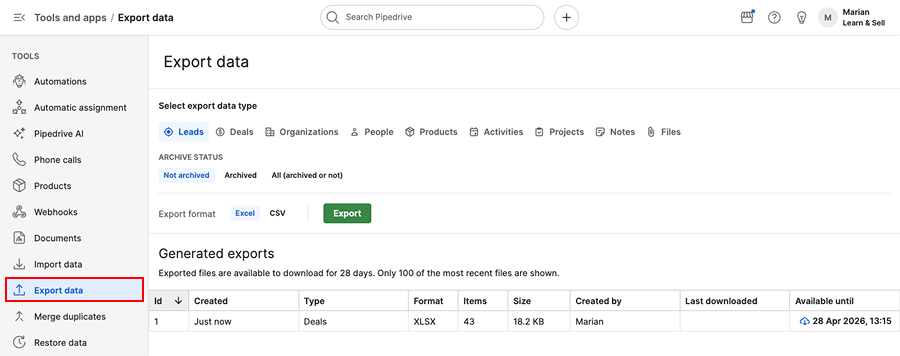
ถัดไป เลือก ประเภทข้อมูล ที่คุณต้องการส่งออก. ตารางด้านล่างสรุปตัวเลือกที่มีและเนื้อหาของแต่ละการส่งออก.
| ประเภทรายการ | ตัวเลือกการส่งออก | สิ่งที่การส่งออกรวมถึง |
|---|---|---|
| ลีด | Based on archive status: not archived, archived or all. | ฟิลด์ลีด องค์กรและผู้ติดต่อที่เชื่อมโยง |
| ดีล | รายการดีลทั้งหมดหรือตัวเลือกดีลที่มีผู้เข้าร่วมเท่านั้น คุณสามารถกรองรายการด้วยสถานะการเก็บถาวรได้ ข้อมูลการส่งออกที่มีผู้เข้าร่วม คุณสามารถกรองด้วยวันที่สร้างดีลหรือวันที่ดีลสำเร็จได้ | ฟิลด์ดีล องค์กรและผู้ติดต่อที่เชื่อมโยง |
| องค์กร | รายการองค์กรทั้งหมดหรือองค์กรที่เกี่ยวข้องเท่านั้น | ฟิลด์องค์กร |
| ผู้คน | รายการข้อมูลผู้คนทั้งหมด | ฟิลด์บุคคล องค์กรที่เชื่อมโยง |
| ผลิตภัณฑ์ | แคตตาล็อกสินค้าทั้งหมดหรือเฉพาะสินค้าที่เพิ่มในดีล สำหรับการส่งออกข้อมูลที่เกี่ยวกับดีล สามารถกรองตามวันที่สร้างดีลหรือเวลาที่ดีลสำเร็จได้ | ฟิลด์ผลิตภัณฑ์ ดีลที่เชื่อมโยงเมื่อส่งออกผลิตภัณฑ์ที่เชื่อมโยงกับดีล |
| กิจกรรม | กรองกิจกรรมตามวันที่ทำเสร็จ, วันที่ครบกำหนด, วันที่เพิ่มหรือล่าสุดที่อัปเดต | ฟิลด์กิจกรรม ดีล, ลีด, องค์กร, ผู้คน และโครงการที่เชื่อมโยง |
| โครงการ | สามารถเข้าถึงได้สำหรับผู้ใช้แพ็กเสียงแบบ Premium ขึ้นไป หรือพร้อมกับส่วนเสริม Projects. อิงจากสถานะเก็บถาวร: ไม่เก็บถาวร, เก็บถาวรหรือทั้งหมด. | ฟิลด์โครงการ ดีล, องค์กร และผู้ติดต่อที่เชื่อมโยง |
| บันทึกย่อ | ส่งออกบันทึกย่อในรูปแบบ HTML หรือข้อความธรรมดา | ฟิลด์บันทึกย่อ ดีล, ลีด, โครงการ, องค์กร และผู้ติดต่อที่เชื่อมโยง |
| ไฟล์ | ส่งออกไฟล์จากวันที่ที่เพิ่ม | ฟิลด์ไฟล์ ดีล, ลีด, โครงการ, ผลิตภัณฑ์, องค์กร และผู้ติดต่อที่เชื่อมโยง |
หลังจากเลือกข้อมูลของคุณแล้ว เลือกรูปแบบเป็น “Excel“ หรือ “CSV”, จากนั้นคลิก “Export”.
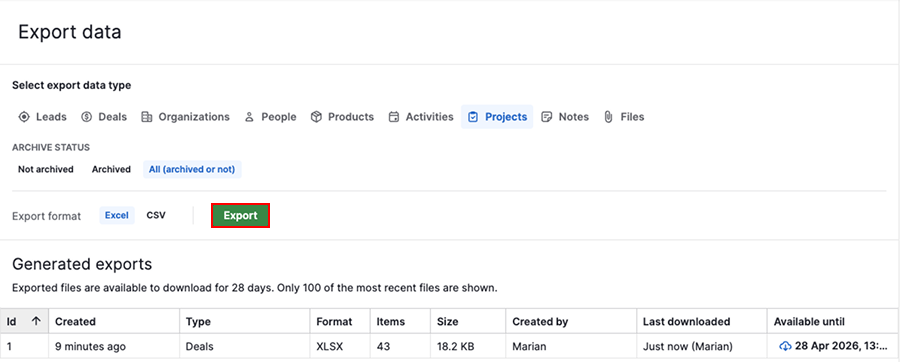
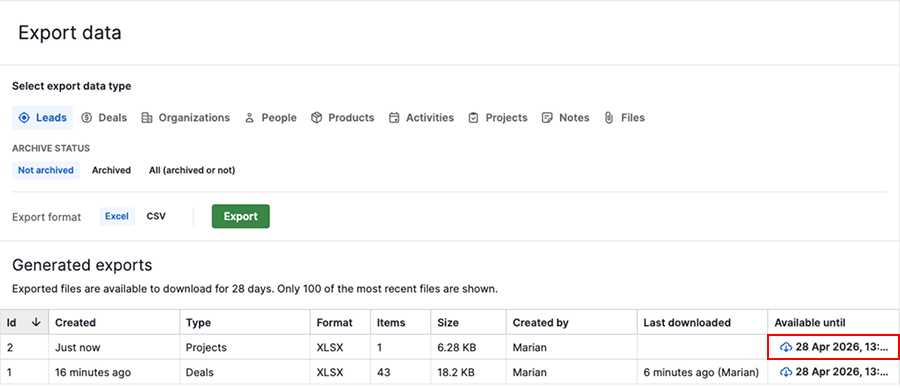
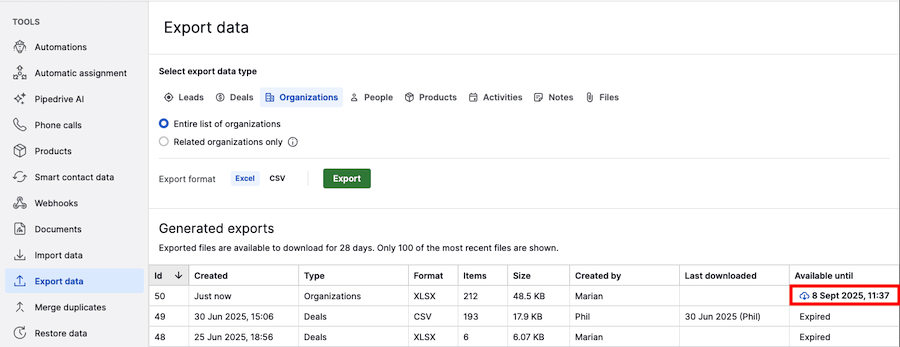
ไฟล์ของคุณจะปรากฏในรายการ “การส่งออกที่สร้างขึ้น“. เพื่อดาวน์โหลด คลิกไอคอน cloud ในคอลัมน์ “Available until“.
มุมมองรายการ
คุณสามารถส่งออกข้อมูลที่ปรับแต่งได้จาก มุมมองรายการ สำหรับดีล, ลีด, โครงการ, ผู้ติดต่อ และองค์กร.
เปิดมุมมองรายการที่เกี่ยวข้องและใช้ ตัวกรอง เพื่อแสดงข้อมูลที่ต้องการส่งออก. ตัวอย่างเช่น คุณสามารถเลือก “ดีลทั้งหมดที่สูญหาย“ เพื่อส่งออกดีลที่สูญหายเท่านั้น.
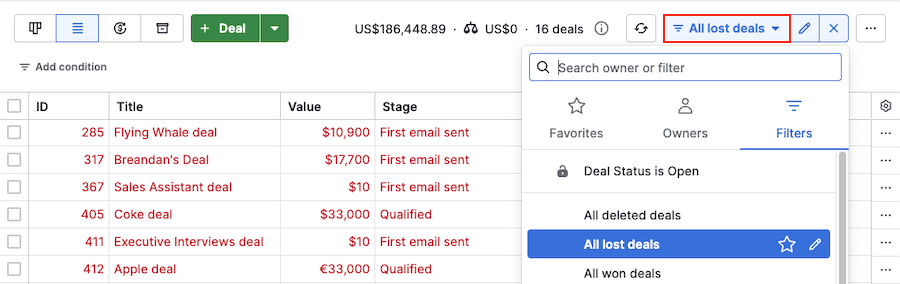
เมื่อใช้ตัวกรองแล้ว, คลิกไอคอน gear และเลือกคอลัมน์ที่ต้องการแสดง.
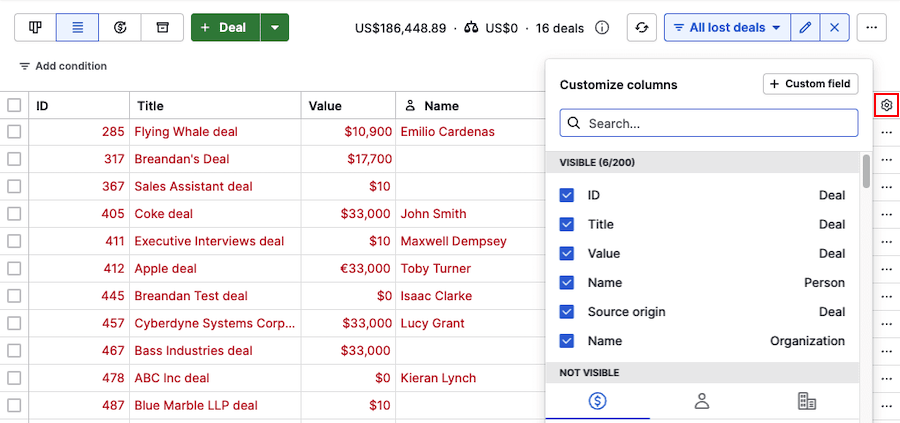
ฟิลด์ที่พร้อมใช้งานขึ้นอยู่กับประเภทของข้อมูล ตัวอย่างเช่น ใน มุมมองรายการดีล, คุณสามารถรวมฟิลด์ ดีล, บุคคล และ องค์กร ในการส่งออกหนึ่งครั้ง.
เพื่อส่งออกฟิลด์ที่แสดง, เลือก “...” > ผลลัพธ์ตัวกรองส่งออก.

มุมมองรายละเอียด
เปิดดีลและคลิก “...” > ส่งออกเป็น XLSX ที่มุมขวาบน.
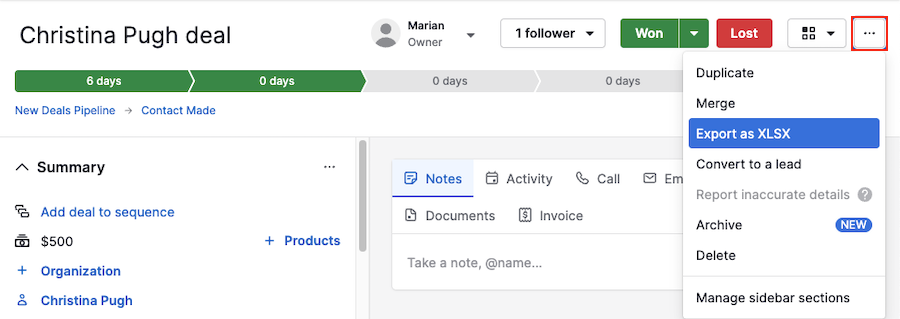
ไฟล์ที่ส่งออกจะรวมถึงรายละเอียดดีลและข้อมูลบุคคลหรือองค์กรที่เชื่อมโยง
ข้อมูลเชิงลึก
มีสองวิธีที่คุณสามารถ ส่งออกข้อมูลจากเครื่องมือ Insights ของคุณ:
ส่งออกแผนภูมิ
ในการส่งออก รายงาน หรือ เป้าหมาย, คลิกที่ “Export” และเลือกประเภทไฟล์เป็น PDF หรือ PNG.
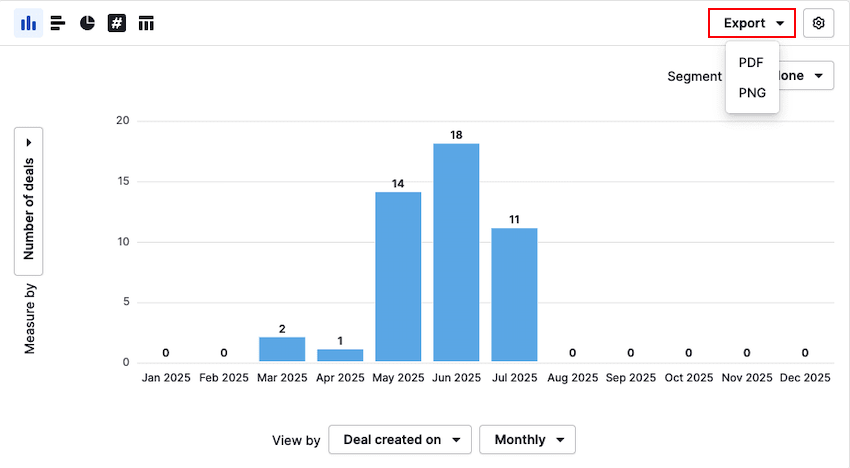
ไฟล์ที่ส่งออกประกอบด้วยแผนภูมิ, ชื่อเรื่อง และตัวกรองที่ใช้
คุณยังสามารถส่งออก แดชบอร์ด โดยเปิดและคลิก “...” แล้วเลือกประเภทไฟล์ที่ต้องการ.
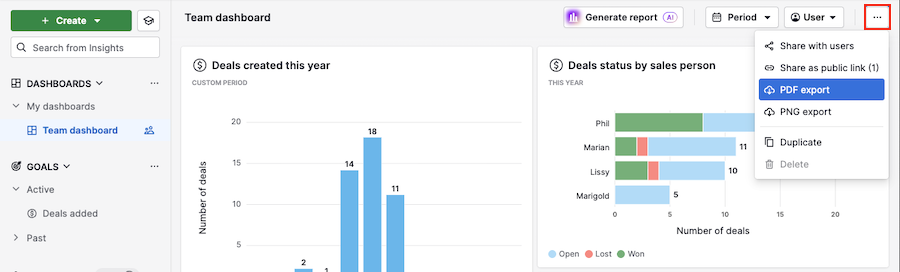
การส่งออกไปยังสเปรดชีต
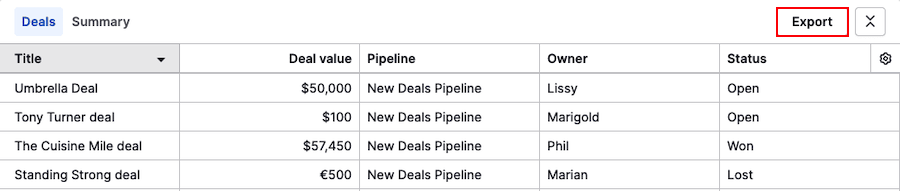
ในการส่งออกรายงานเป็นสเปรดชีต, คลิก “Export” ด้านบนตาราง.
ฟิลด์ข้อมูล
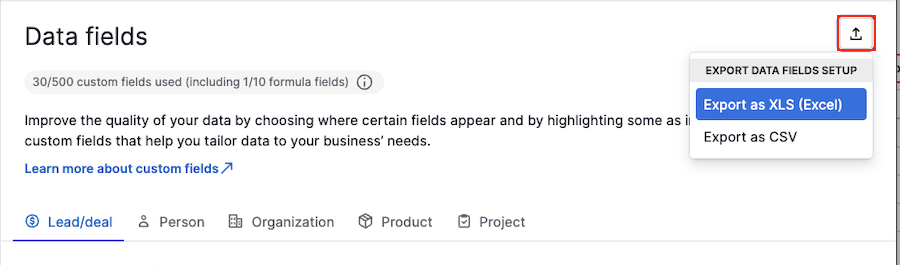
คุณสามารถส่งออกการตั้งค่าฟิลด์ข้อมูลจาก การตั้งค่าส่วนบุคคล > ข้อมูลฟิลด์.
คลิกที่ไอคอนส่งออกและเลือกประเภทไฟล์ที่ต้องการ.
คุณสามารถส่งออกทั้ง การตั้งค่าฟิลด์ หรือ ตัวเลือกที่เลือกได้ ในฟิลด์:
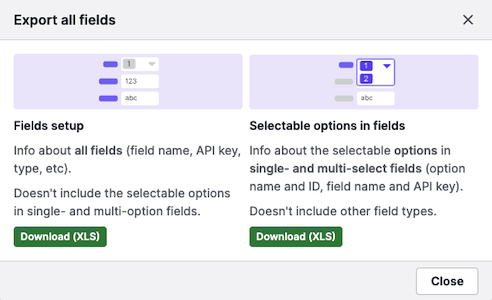
การส่งออก การตั้งค่าฟิลด์ รวมถึง ประเภทของข้อมูล, ชื่อฟิลด์, ประเภทฟิลด์, ว่าฟิลด์เป็นฟิลด์ที่สร้างเองหรือไม่ และ API key.
การส่งออก ตัวเลือกที่เลือกได้ ประกอบด้วย รหัสตัวเลือก, ชื่อตัวเลือก, ประเภทของข้อมูล, ชื่อฟิลด์, ประเภทฟิลด์ และ API key.
การส่งออกข้อมูลผ่าน API
Pipedrive API มี endpoints สำหรับข้อมูลประเภทหลักหลายชนิด รวมถึง ดีล ผู้ติดต่อ องค์กร กิจกรรม และฟิลด์ที่ปรับแต่งได้
ตัวเลือกนี้มีประโยชน์สำหรับการใช้ที่เป็นไปโดยอัตโนมัติหรือกรณีการใช้ที่ซับซ้อน
- เวิร์กโฟลว์อัตโนมัติ – กำหนดเวลาการส่งออกข้อมูลเป็นประจำโดยไม่ต้องทำด้วยตนเอง
- การเข้าถึงแบบเรียลไทม์ – ดึงข้อมูลล่าสุดได้ทันทีแทนการสร้างไฟล์คงที่
- รูปแบบที่กำหนดเอง – จัดโครงสร้างข้อมูลตามที่ระบบของคุณต้องการ
- การดึงข้อมูลแบบคัดเลือก – ส่งออกเฉพาะฟิลด์หรือระเบียนที่ตรงตามเกณฑ์ของคุณ
- ความสามารถในการผสานรวม – เชื่อมต่อโดยตรงกับเครื่องมือทางธุรกิจและฐานข้อมูลอื่น ๆ
ในการเริ่มต้น, คุณจะต้องมี API token จากบัญชี Pipedrive ของคุณ.
ผู้ใช้และการเข้าถึง
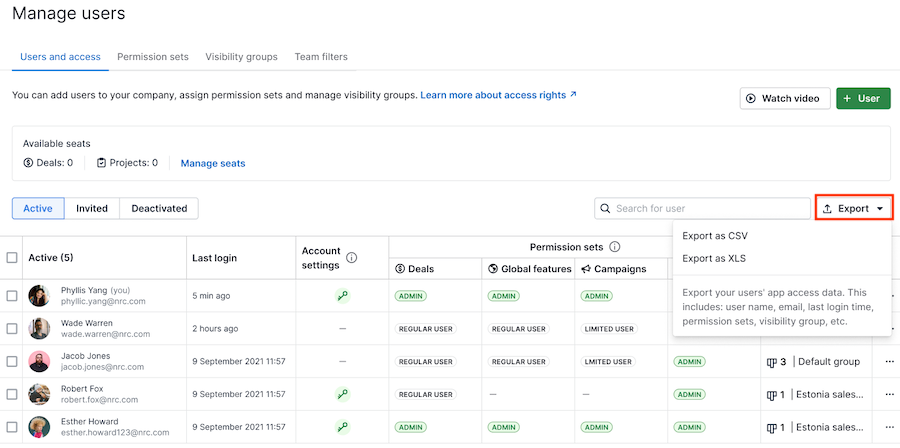
ไปที่ จัดการผู้ใช้ > ผู้ใช้และการเข้าถึง เพื่อส่งออกข้อมูลผู้ใช้.
ข้อมูลการส่งออกนี้รวมถึงชื่อผู้ใช้, อีเมล, เวลาการล็อกอินล่าสุด, ชุดสิทธิ์ และกลุ่มที่สามารถมองเห็นได้.
จะค้นหาไฟล์ที่ส่งออกไว้ได้ที่ไหน?
เมื่อส่งออกจาก มุมมองรายการ หรือ ตาราง Insights, คุณจะเห็นข้อความแจ้งเตือนให้ดาวน์โหลดไฟล์ทันที.
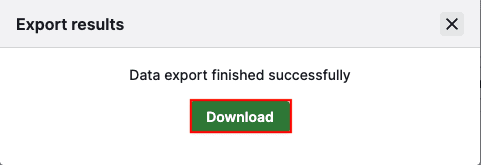
หากคุณปิดหน้าต่าง, คุณสามารถดาวน์โหลดได้ภายหลังจาก เครื่องมือและแอพ > ส่งออกข้อมูล > การส่งออกที่สร้างขึ้น โดยคลิกไอคอน cloud.
การส่งออกจาก แผนภูมิ Insights, มุมมองรายละเอียดดีล, ฟิลด์ข้อมูล หรือ ผู้ใช้และการเข้าถึง จะถูกดาวน์โหลดตรงไปยังอุปกรณ์ของคุณทันที.
บทความนี้เป็นประโยชน์หรือไม่
ใช่
ไม่