See artikkel on koostatud masintõlke abil.
Andmete eksportimine Pipedrive'ist
Pipedrive'ist saab andmeid eksportida kahel viisil:
- Kasuta loendivaadet, et koondada andmeid eri üksustest (nt tehingutest, organisatsioonidest ja kontaktisikutelt)
- Kasuta vahekaarti Andmete eksport, et laadida iga üksusetüübi kõik andmed eraldi alla
Olenemata sellest, kas seadistad oma CRM-i, vahetad platvormi või vajad lihtsalt varukoopiat, saad andmete importimise ja eksportimise kohta lähemalt lugeda sellest postitusest.

Kust saab andmeid eksportida?
Saad luua oma andmetest XLSX- või CSV-faili ja eksportida selle järgmistest jaotistest:
Andmete eksportimine
Jaotises Andmete eksport sisaldab enamik üksuste ekspordifaile vaikevälju, kohandatud välju ja süsteemivälju, samuti omaniku teavet ja seotud kirjeid.
Andmete eksportimiseks ava paremas ülanurgas Konto menüü ja mine jaotisse Tööriistad ja rakendused > Andmete eksport.
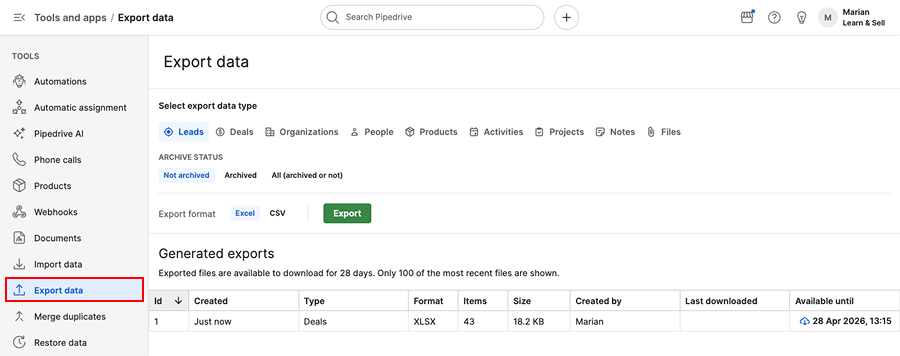
Seejärel vali andmetüüp, mida soovid eksportida. Allolev tabel võtab kokku saadaolevad valikud ja iga ekspordi sisu.
| Üksuse tüüp | Ekspordivalikud | Mida eksport sisaldab |
|---|---|---|
| Müügivihjed | Arhiivioleku alusel: arhiveerimata, arhiveeritud või kõik. | Müügivihje väljad Seotud organisatsioonid ja kontaktisikud |
| Tehingud | Kogu tehingute loend või ainult osalejatega tehingud. Täielikku loendit saab filtreerida arhiivioleku järgi. Osalejapõhiseid ekspordifaile saab filtreerida tehingu loomise kuupäeva või võitmise aja järgi. | Tehingu väljad Seotud organisatsioonid ja kontaktisikud |
| Organisatsioonid | Kogu organisatsioonide loend või ainult seotud organisatsioonid. | Organisatsiooni väljad |
| Kontaktisikud | Kogu kontaktisikute loend. | Kontaktisiku väljad Seotud organisatsioonid |
| Tooted | Kogu tootekataloog või ainult tehingutele lisatud tooted. Tehingupõhiseid ekspordifaile saab filtreerida tehingu loomise kuupäeva või võitmise aja järgi. | Toote väljad Tehingutega seotud toodete eksportimisel seotud tehingud |
| Tegevused | Filtreeri tegevusi lõpetatuks märkimise kuupäeva, tähtaja, lisamise kuupäeva või viimase uuendamise järgi. | Tegevuse väljad Seotud tehingud, müügivihjed, organisatsioonid, kontaktisikud ja projektid |
| Projektid | Saadaval Premiumi ja kõrgemate pakettidega või Projectsi lisandmooduliga. Arhiivioleku alusel: arhiveerimata, arhiveeritud või kõik. | Projekti väljad Seotud tehingud, organisatsioonid ja kontaktisikud |
| Märkmed | Ekspordi märkmed HTML-vormingus või lihttekstina. | Märkme väljad Seotud tehingud, müügivihjed, projektid, organisatsioonid ja kontaktisikud |
| Failid | Ekspordi failid nende lisamise kuupäeva alusel. | Faili väljad Seotud tehingud, müügivihjed, projektid, tooted, organisatsioonid ja kontaktisikud |
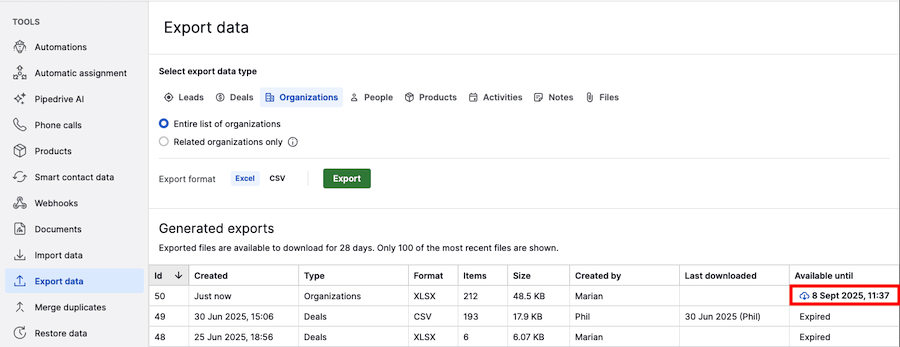
Pärast andmete valimist vali vorminguks „Excel“ või „CSV“ ja klõpsa „Ekspordi“.
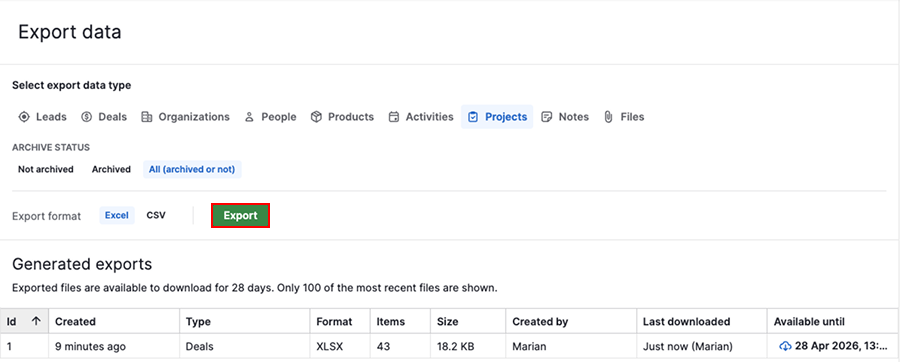
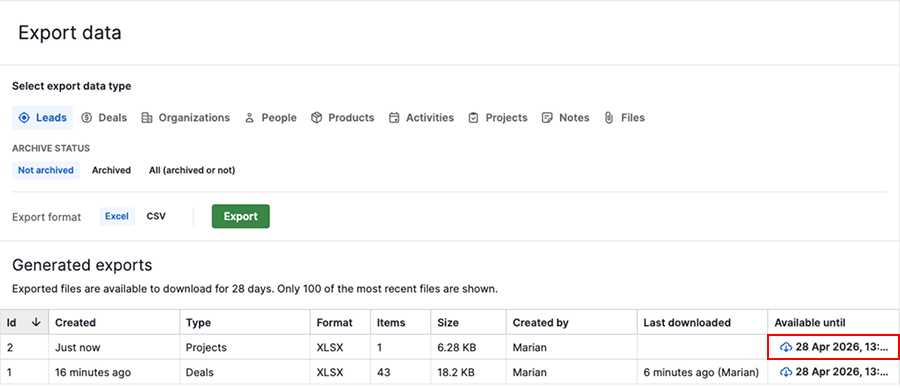
Fail kuvatakse loendis „Loodud ekspordid“. Allalaadimiseks klõpsa veerus „Saadaval kuni“ pilveikoonil.
Loendivaade
Kohandatud andmeid saad eksportida tehingute, müügivihjete, projektide, kontaktisikute ja organisatsioonide loendivaatest.
Ava sobiv loendivaade ja rakenda filter, et kuvada andmed, mida soovid eksportida. Näiteks vali „Kõik kaotatud tehingud“, et eksportida ainult kaotatud tehingud.
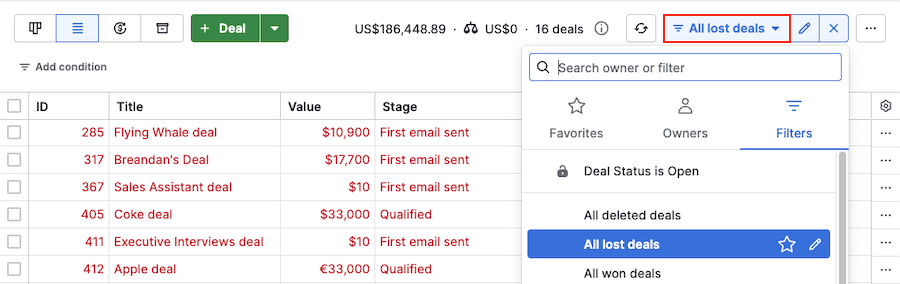
Kui filter on rakendatud, klõpsa hammasrattaikoonil ja vali kaasatavad veerud.
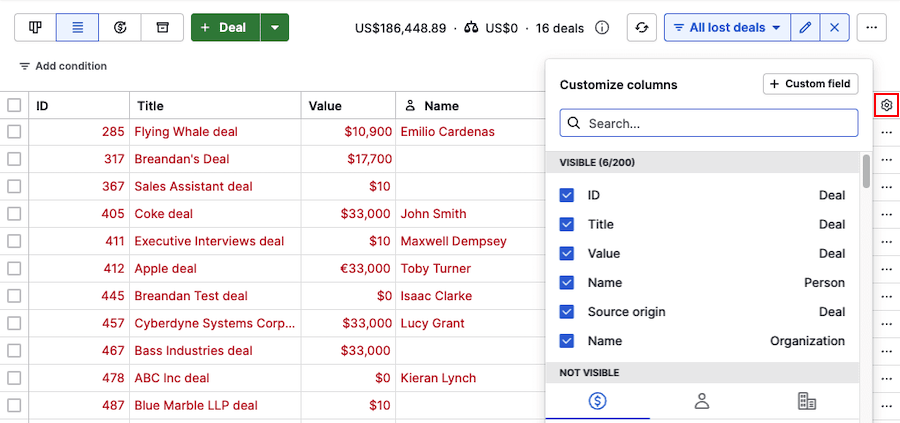
Saadaolevad väljad olenevad üksuse tüübist. Näiteks saad tehingute loendivaates ühte ekspordifaili kaasata tehingu, kontaktisiku ja organisatsiooni väljad.
Kuvatud väljade eksportimiseks klõpsa „...” > Ekspordi filtri tulemused.

Detailvaade
Ava tehing ja klõpsa paremas ülanurgas „...” > Ekspordi XLSX-ina.
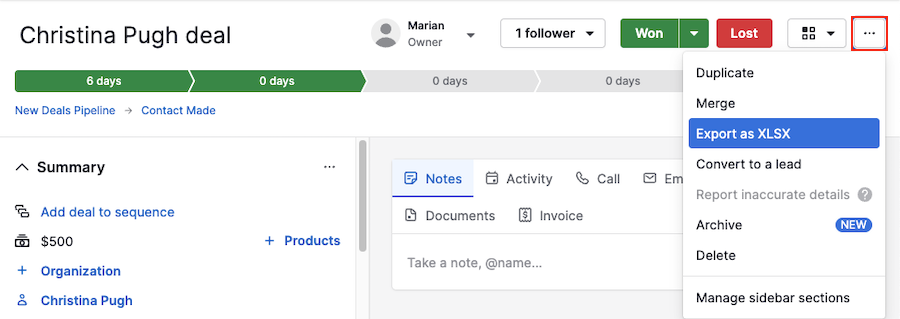
Eksporditud fail sisaldab tehingu üksikasju ning seotud kontaktisiku või organisatsiooni andmeid.
Insights
Andmete eksportimiseks oma Insightsi tööriistast on kaks võimalust:
Diagrammide eksportimine
Aruande või eesmärgi eksportimiseks klõpsa „Ekspordi“ ja vali PDF või PNG.
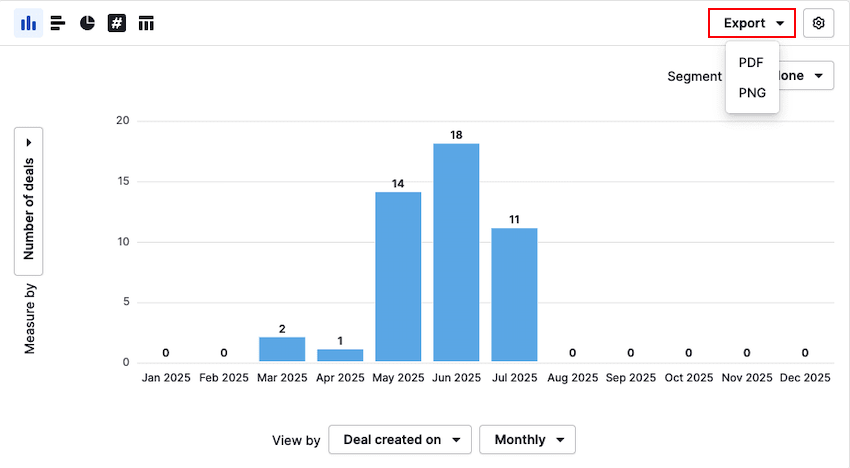
Eksporditud fail sisaldab diagrammi, pealkirja ja rakendatud filtreid.
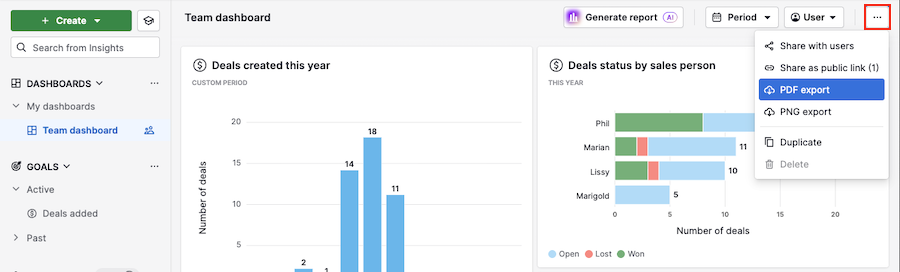
Saad eksportida ka armatuurlaua: ava see, klõpsa „...” ja vali soovitud failitüüp.
Arvutustabelitesse eksportimine
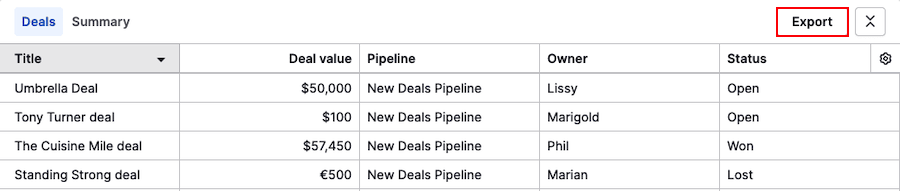
Aruandeandmete eksportimiseks arvutustabelina klõpsa tabeli kohal „Ekspordi“.
Andmeväljad
Andmeväljade seadistuse saad eksportida jaotisest Isiklikud eelistused > Andmeväljad.
Klõpsa ekspordiikoonil ja vali soovitud vorming.
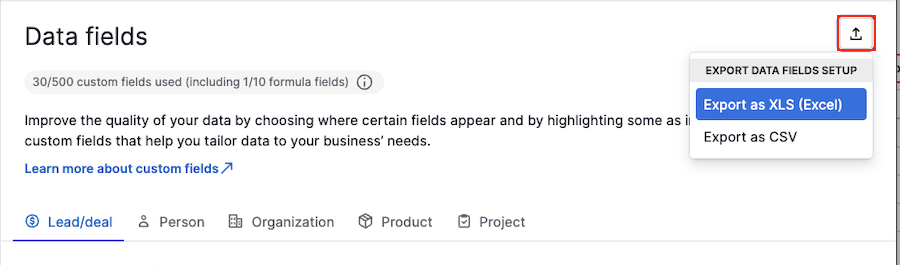
Saad eksportida väljade seadistuse või valitavad valikud:
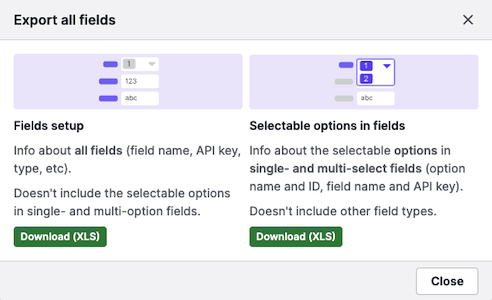
Väljade seadistuse eksport sisaldab üksuse tüüpi, välja nime, välja tüüpi, teavet selle kohta, kas väli on kohandatud, ja API-võtit.
Valitavate valikute eksport sisaldab valiku ID-d, valiku nime, üksuse tüüpi, välja nime, välja tüüpi ja API-võtit.
API-põhine andmete eksportimine
Pipedrive API pakub lõpp-punkte kõigi peamiste andmetüüpide jaoks, sh tehingud, kontaktisikud, organisatsioonid, tegevused ja kohandatud väljad.
See valik sobib automatiseeritud või keerukamateks kasutusjuhtudeks:
- Automatiseeritud töövood – ajasta korrapärased andmeekspordid ilma käsitsi sekkumata
- Reaalajas juurdepääs – hangi kõige värskemad andmed kohe, selle asemel et luua staatilisi faile
- Kohandatud vormindus – struktureeri andmed täpselt oma süsteemidele vajalikul viisil
- Valikuline andmete hankimine – ekspordi ainult sinu kriteeriumidele vastavad konkreetsed väljad või kirjed
- Integratsioonivõimalused – ühenda otse teiste äritööriistade ja andmebaasidega
Alustamiseks vajad oma Pipedrive'i kontolt API tokenit.
Kasutajad ja juurdepääs
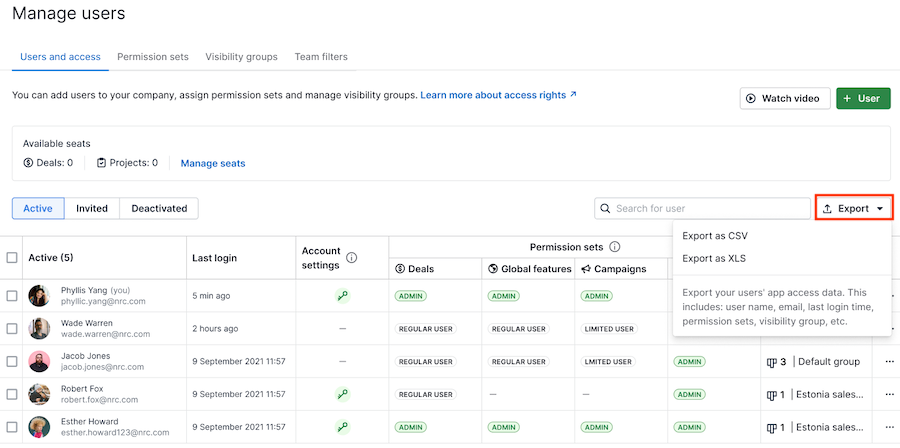
Kasutajaandmete eksportimiseks mine jaotisse Halda kasutajaid > Kasutajad ja juurdepääs.
See eksport sisaldab kasutaja nime, meili, viimase sisselogimise aega, õiguste komplekte ja nähtavusgruppe.
Kust leian eksporditud failid?
Kui ekspordid loendivaatest või Insightsi tabelist, kuvatakse viip fail kohe alla laadida.
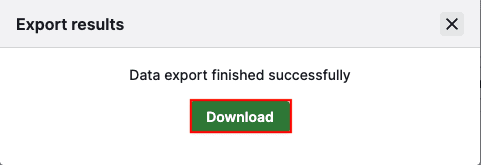
Kui sulged akna, saad faili hiljem alla laadida jaotisest Tööriistad ja rakendused > Andmete eksport > Loodud ekspordid, klõpsates pilveikoonil.
Insightsi diagrammide, tehingu detailvaadete, andmeväljade või kasutajate ja juurdepääsu ekspordid laaditakse otse seadmesse.
Kas see artikkel oli abiks?
Jah
Ei