Exportando dados do Pipedrive
Você pode exportar dados do Pipedrive de duas formas:
- Use a visualização de lista para combinar dados de diferentes itens (como negócios, organizações e pessoas)
- Use a guia Exportar dados para baixar todos os dados de cada tipo de item separadamente
Se você está configurando seu CRM, mudando de plataforma ou só precisa de um backup, saiba mais sobre importação e exportação de dados neste artigo.

Onde posso exportar dados?
Você pode gerar um arquivo XLSX ou CSV com seus dados e exportá-lo nas seguintes seções:
Exportar dados
Na seção Exportar dados, a maioria das exportações de itens inclui campos padrão, personalizados e de sistema, além de informações de propriedade e quaisquer registros vinculados.
Para exportar dados, abra o menu da conta no canto superior direito e vá em Ferramentas e aplicativos > Exportar dados.
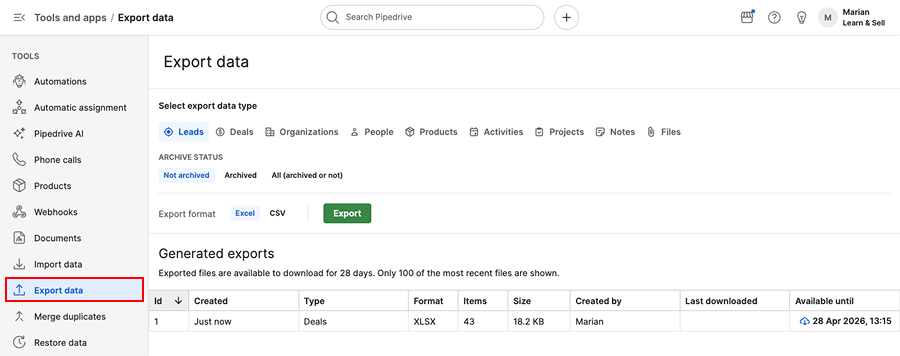
Depois, selecione o tipo de dado que você quer exportar. A tabela abaixo resume as opções disponíveis e o conteúdo de cada exportação.
| Tipo de item | Opções de exportação | O que a exportação inclui |
|---|---|---|
| Leads | Com base no status de arquivamento: não arquivados, arquivados ou todos. | Campos de lead Organizações e pessoas de contato vinculadas |
| Negócios | Lista completa de negócios ou apenas negócios com participantes. Na lista completa, você pode filtrar por status de arquivamento. Nas exportações baseadas em participantes, você pode filtrar pela data de criação do negócio ou pela data em que foi ganho. | Campos de negócio Organizações e pessoas de contato vinculadas |
| Organizações | Lista completa de organizações ou apenas organizações relacionadas. | Campos de organização |
| Pessoas | A lista completa de pessoas. | Campos de pessoa Organizações vinculadas |
| Produtos | Catálogo completo de produtos ou apenas produtos adicionados a negócios. Nas exportações baseadas em negócios, você pode filtrar pela data de criação do negócio ou pela data em que foi ganho. | Campos de produto Negócios vinculados ao exportar produtos vinculados a negócios |
| Atividades | Filtre as atividades pela data de conclusão, data de vencimento, data de adição ou última atualização. | Campos de atividade Negócios, leads, organizações, pessoas e projetos vinculados |
| Projetos | Disponível nos planos Premium e superiores ou com o complemento Projects. Com base no status de arquivamento: não arquivados, arquivados ou todos. | Campos de projeto Negócios, organizações e pessoas de contato vinculados |
| Anotações | Exporte anotações em formato HTML ou como texto simples. | Campos de anotação Negócios, leads, projetos, organizações e pessoas de contato vinculados |
| Arquivos | Exporte arquivos com base na data em que foram adicionados. | Campos de arquivo Negócios, leads, projetos, produtos, organizações e pessoas de contato vinculados |
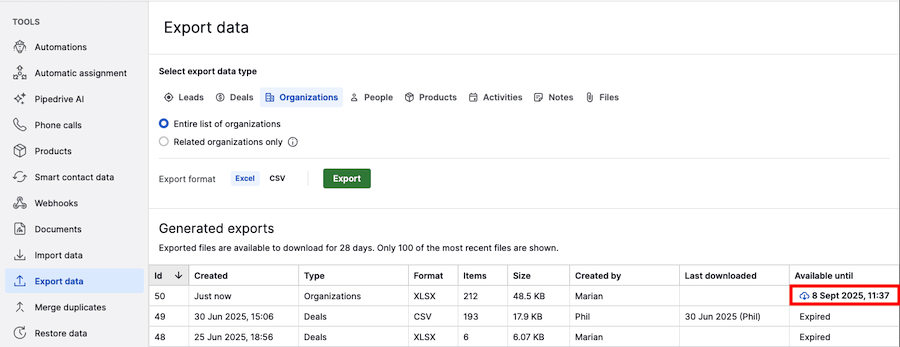
Depois de selecionar seus dados, escolha o formato “Excel“ ou “CSV” e clique em “Exportar”.
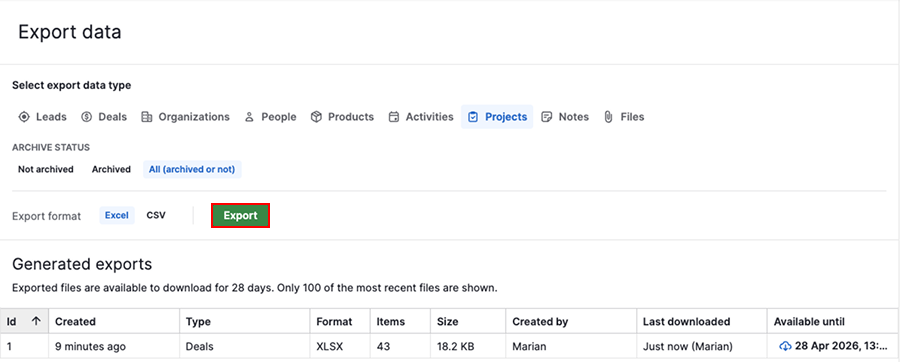
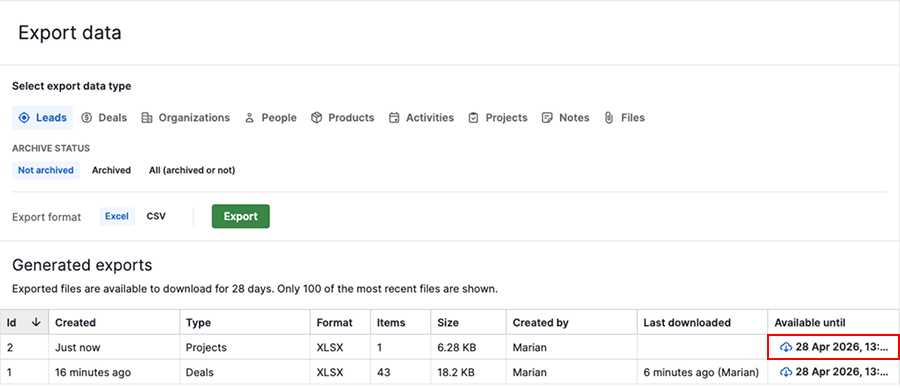
Seu arquivo aparecerá na lista “Exportações geradas“. Para baixá-lo, clique no ícone de nuvem na coluna “Disponível até“.
Visualização de lista
Você pode exportar dados personalizados da visualização de lista de negócios, leads, projetos, contatos e organizações.
Abra uma visualização de lista relevante e aplique um filtro para mostrar os dados que você quer exportar. Por exemplo, você pode selecionar “Todos os negócios perdidos“ para exportar só negócios perdidos.
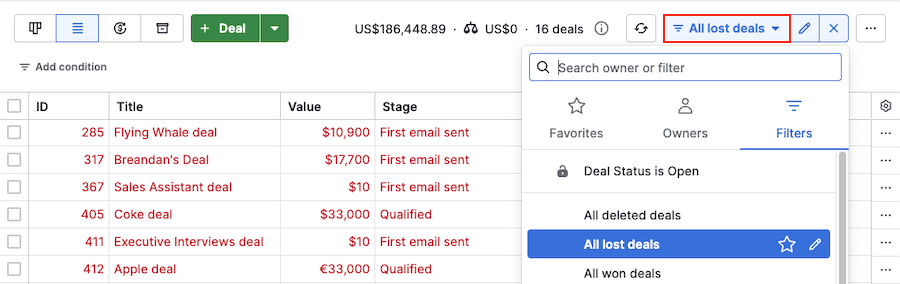
Depois de aplicar o filtro, clique no ícone de engrenagem e escolha quais colunas incluir.
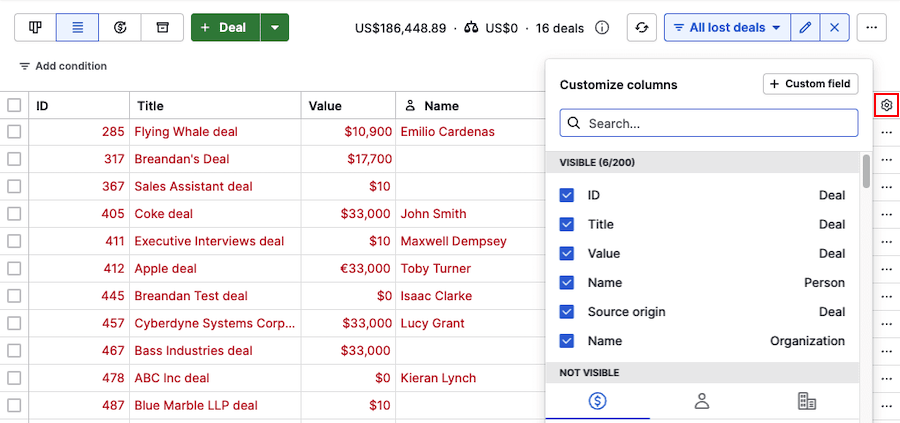
Os campos disponíveis dependem do tipo de item. Por exemplo, na visualização de lista de negócios, você pode incluir campos de negócio, pessoa e organização em uma única exportação.
Para exportar os campos exibidos, clique em “...” > Exportar resultados do filtro.

Visualização de detalhes
Abra um negócio e clique em “...” > Exportar como XLSX no canto superior direito.
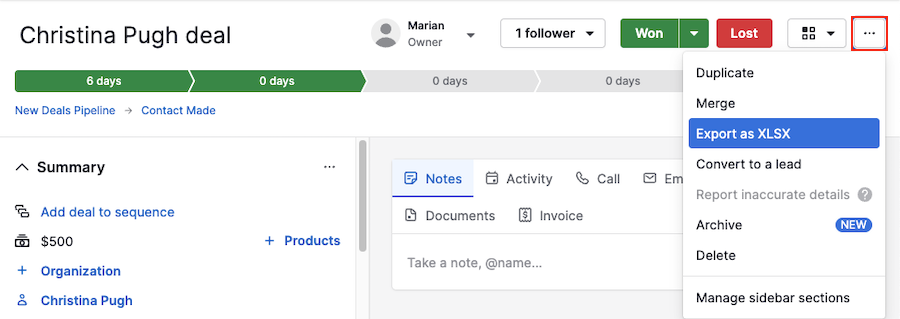
O arquivo exportado inclui os detalhes do negócio e todos os dados vinculados de pessoa ou organização.
Relatórios
Há duas formas de exportar dados da ferramenta Insights:
Exportar gráficos
Para exportar um relatório ou uma meta, clique em “Exportar” e escolha PDF ou PNG.
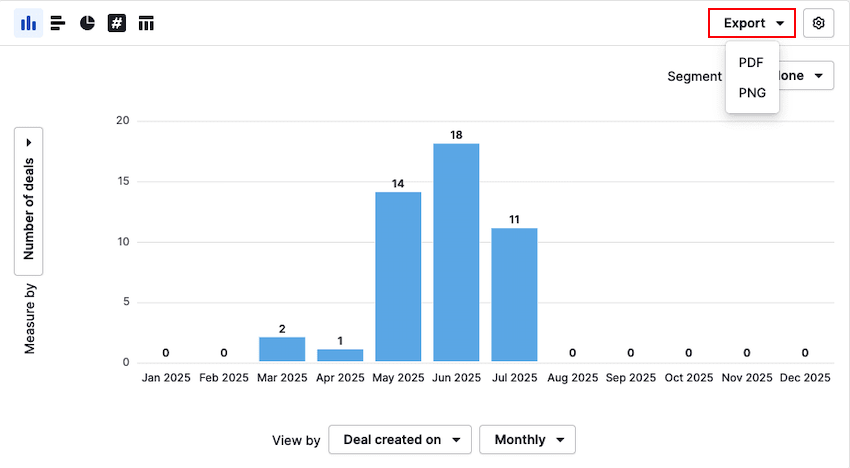
O arquivo exportado inclui o gráfico, o título e os filtros aplicados.
Você também pode exportar um painel: basta abri-lo, clicar em “...” e selecionar o tipo de arquivo desejado.
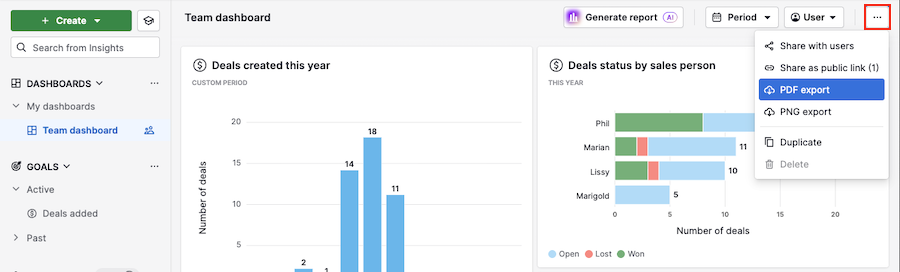
Exportar para planilhas
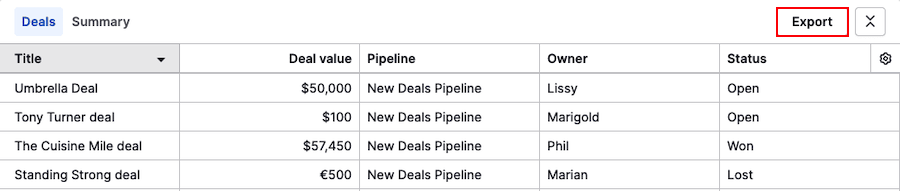
Para exportar os dados do relatório como planilha, clique em “Exportar” acima da tabela.
Campos de dados
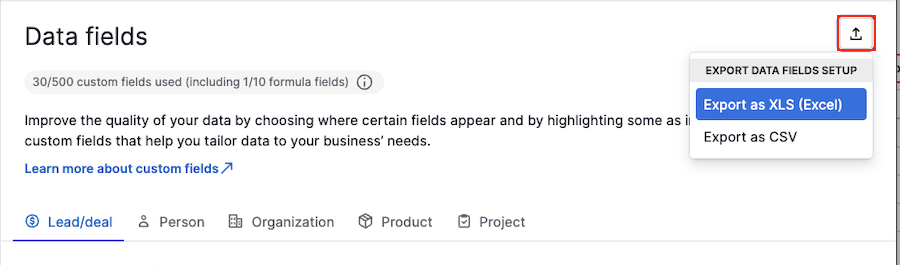
Você pode exportar a configuração dos seus campos de dados em Preferências pessoais > Campos de dados.
Clique no ícone de exportação e escolha o formato que preferir.
Você pode exportar a configuração dos campos ou as opções selecionáveis dentro dos campos:
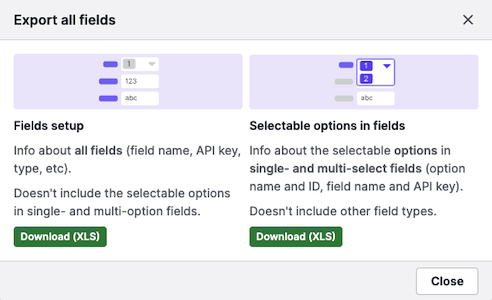
A exportação da configuração dos campos inclui tipo de item, nome do campo, tipo de campo, se o campo é personalizado e a chave da API.
A exportação das opções selecionáveis inclui ID da opção, nome da opção, tipo de item, nome do campo, tipo de campo e a chave da API.
Exportação de dados via API
A API do Pipedrive oferece endpoints para todos os principais tipos de dados, incluindo negócios, contatos, organizações, atividades e campos personalizados.
Essa opção é útil para casos de uso automatizados ou avançados:
- Fluxos de trabalho automatizados – Agende exportações regulares de dados sem intervenção manual
- Acesso em tempo real – Obtenha os dados mais atuais na hora, em vez de gerar arquivos estáticos
- Formatação personalizada – Estruture seus dados exatamente como seus sistemas precisam
- Recuperação seletiva de dados – Exporte só campos ou registros específicos que correspondam aos seus critérios
- Recursos de integração – Conecte-se diretamente a outras ferramentas de negócios e bancos de dados
Para começar, você vai precisar de um token de API da sua conta do Pipedrive.
Usuários e acesso
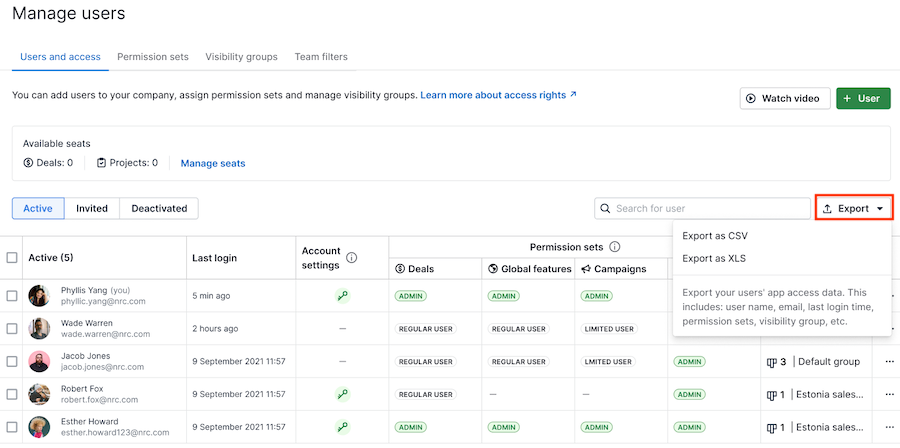
Acesse Gerenciar usuários > Usuários e acesso para exportar dados de usuários.
Essa exportação inclui nome do usuário, e-mail, horário do último login, conjuntos de permissão e grupos de visibilidade.
Onde encontro os arquivos exportados?
Ao exportar pela visualização de lista ou pela tabela do Insights, você verá uma opção para baixar o arquivo na hora.
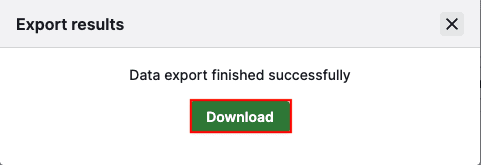
Se você fechar a janela, poderá baixá-lo depois em Ferramentas e aplicativos > Exportar dados > Exportações geradas, clicando no ícone de nuvem.
As exportações de gráficos do Insights, visualizações de detalhes de negócios, campos de dados ou usuários e acesso são baixadas diretamente para o seu dispositivo.
Este artigo foi útil?
Sim
Não