Importando dados para o Pipedrive com planilhas
Você pode importar dados para o Pipedrive usando arquivos XLS, XLSX e CSV. Isso permite adicionar ou atualizar registros em massa, como pessoas, organizações, leads, negócios, projetos, atividades, anotações e produtos.
Antes de importar, verifique se seus dados correspondem à forma como o Pipedrive organiza as informações. Por exemplo, empresas devem ser importadas como organizações.

Para ver um exemplo prático, você pode baixar uma planilha de exemplo, fazer o curso “Get started with the basics” da Pipedrive Academy ou participar do nosso webinar semanal para acompanhar um passo a passo guiado.
Leia mais sobre a importação e exportação de dados de CRM neste post.
Antes de começar
Preparar o arquivo corretamente ajuda a evitar erros durante a importação.
Decida o que importar
Comece definindo quais itens você quer criar ou atualizar no Pipedrive. Isso determina como sua planilha deve ser organizada.
Por exemplo, você pode querer importar apenas contatos, contatos com negócios ou novos negócios para contatos existentes.
Estruture sua planilha
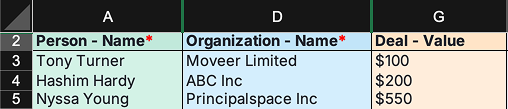
Sua planilha deve seguir um formato simples:
- Cada coluna representa um campo no Pipedrive (por exemplo, nome, valor do negócio)
- Cada linha representa um registro
Todos os dados de uma linha ficam vinculados. Por exemplo, se uma linha contiver nome da pessoa, nome da organização e valor do negócio, o Pipedrive criará e vinculará os três.
Inclua os campos obrigatórios
Cada item deve incluir os campos obrigatórios correspondentes. Se esses campos estiverem faltando, os itens não serão importados.
Por exemplo:
- Pessoas precisam de um nome (ou primeiro nome e sobrenome)
- Organizações precisam de um nome
- Negócios e leads precisam de uma pessoa vinculada ou organização
Para reduzir duplicatas, inclua identificadores adicionais, como e-mail ou número de telefone, sempre que possível.
Associe os campos no Pipedrive
Verifique se cada coluna da sua planilha corresponde a um campo no Pipedrive.
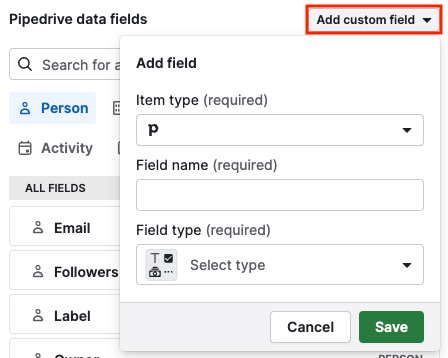
Se os dados não corresponderem aos campos padrão, crie campos personalizados antes de importar. Você pode fazer isso em menu da conta > Preferências pessoais > Campos de dados.
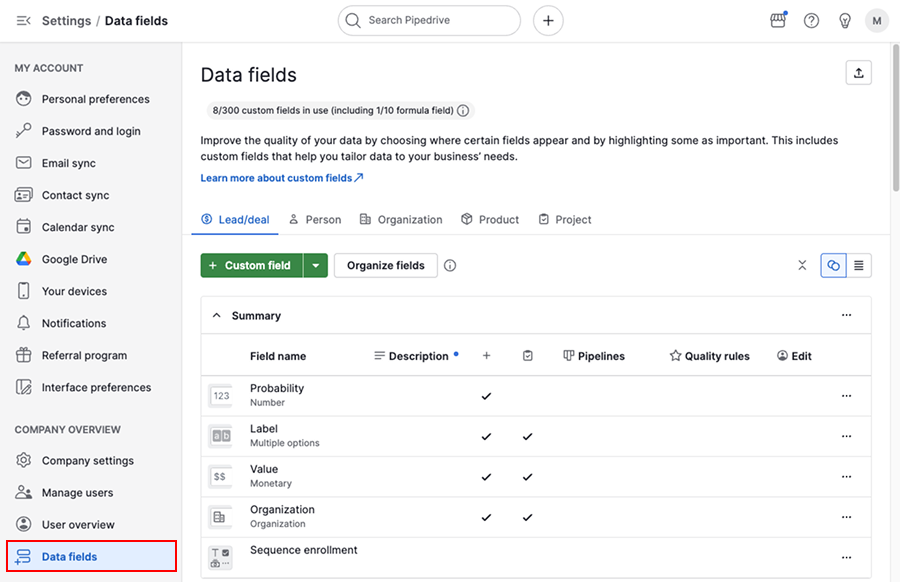
Para ver uma lista dos campos compatíveis e como eles são mapeados durante a importação, consulte este artigo.
Verifique os requisitos do arquivo
Antes de enviar o arquivo, confirme se ele atende a estes requisitos:
- Formato XLS, XLSX ou CSV
- Uma aba por importação
- Uma linha de cabeçalho com os nomes das colunas
- No máximo 50.000 linhas
- Arquivo com menos de 50 MB
Como funciona o processo de importação
Acesse menu da conta > Ferramentas e aplicativos > Importar dados > Importar de planilha e clique em “Começar”.
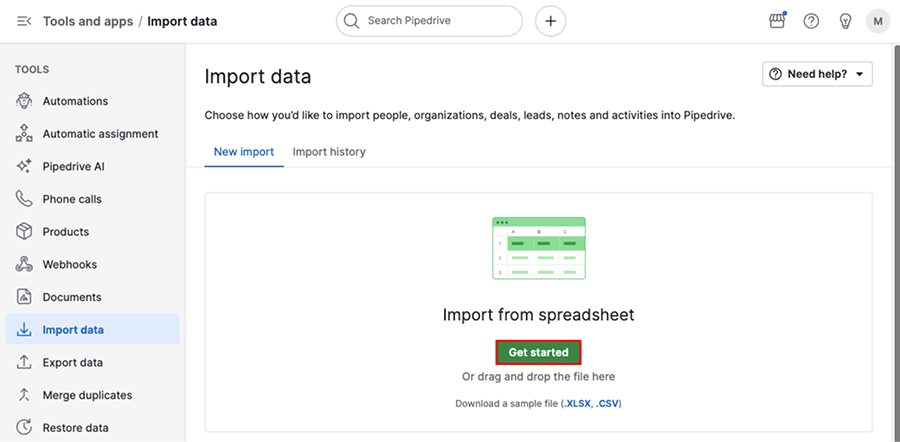
Clique em “Próximo” para continuar.
Passo 1: informações do arquivo
Selecione os tipos de dados incluídos no arquivo. O Pipedrive destaca os campos obrigatórios e a estrutura esperada.
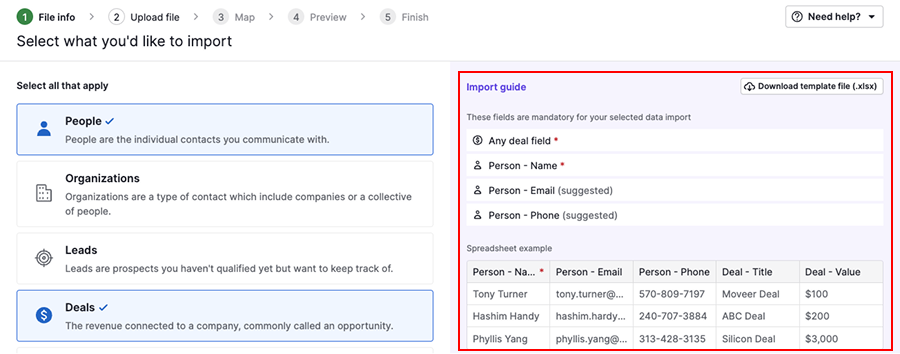
Clique em “Próximo” para continuar.
Passo 2: enviar o arquivo
Clique em “Enviar planilha” e selecione o arquivo.
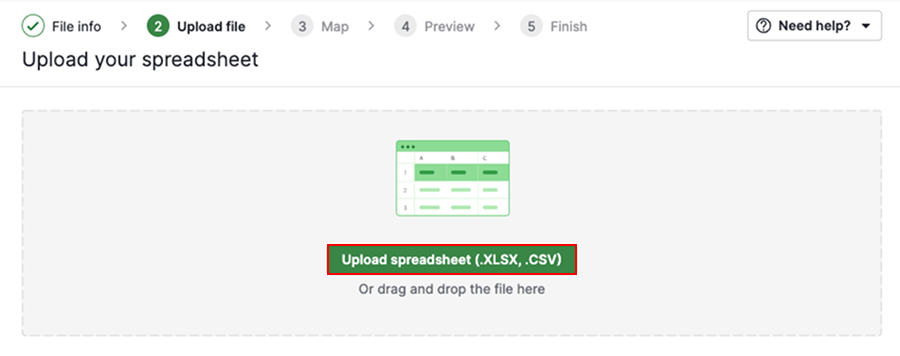
Depois do envio, o Pipedrive verifica automaticamente se há problemas comuns no arquivo, como:
- formato de arquivo incompatível
- limite de linhas excedido
- cabeçalhos ausentes
- colunas vazias ou desalinhadas
Se houver algum problema, você verá uma mensagem de erro com orientações sobre o que corrigir. Se tudo estiver correto, você poderá continuar para a próxima etapa.
Passo 3: mapear campos
O Pipedrive mapeia automaticamente as colunas da planilha para os campos com base no nome de cada coluna.
Revise os campos mapeados com atenção. Se uma coluna não for mapeada, arraste-a para atribuí-la manualmente.
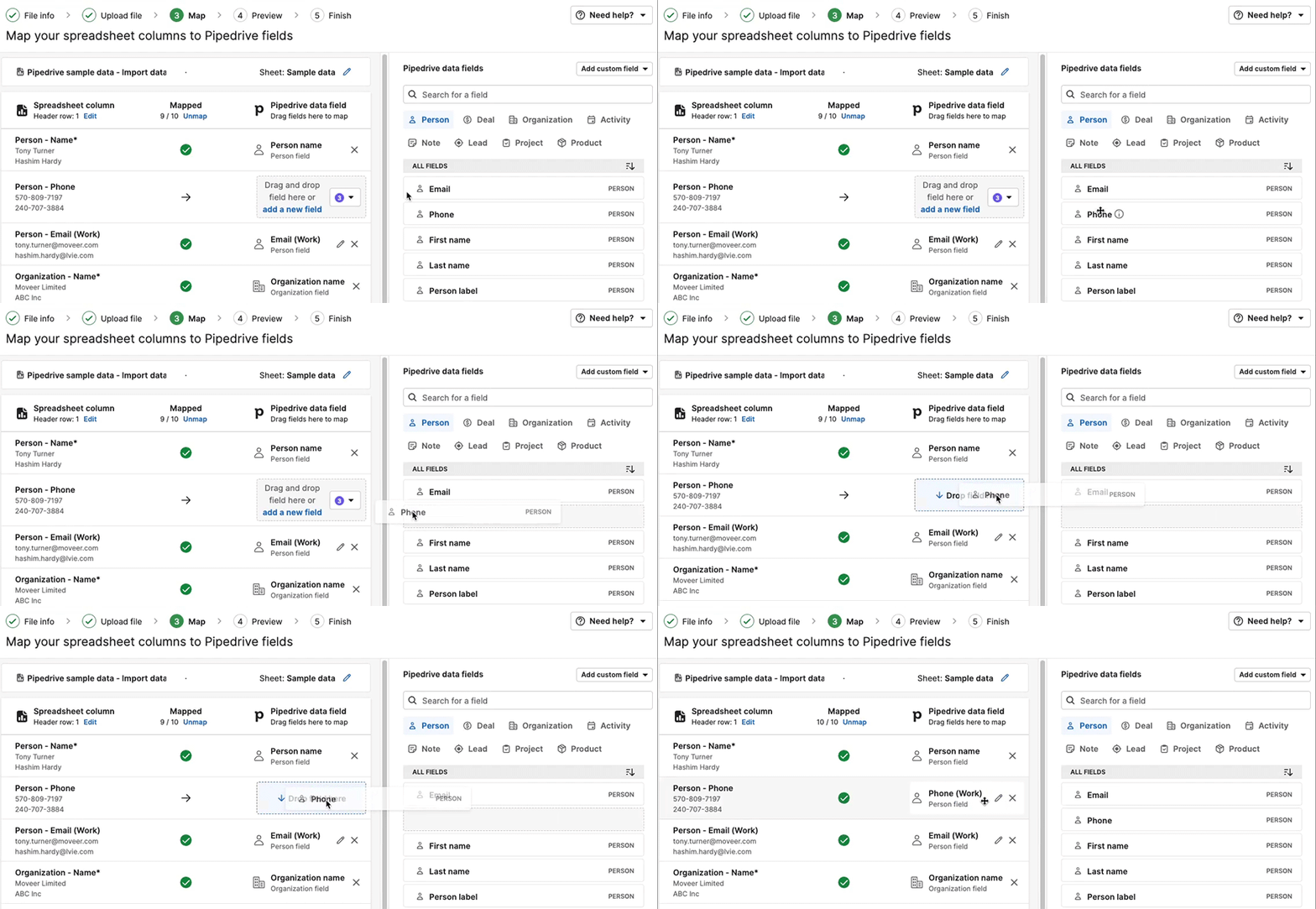
Se um campo não existir, adicione um campo personalizado.
Após concluir o mapeamento, clique em “Próximo”.
Passo 4: prévia
A prévia mostra como seus dados aparecerão após a importação.
Confira se:
- Os dados estão nos campos corretos
- Os itens estão vinculados corretamente
- Nenhuma informação está faltando
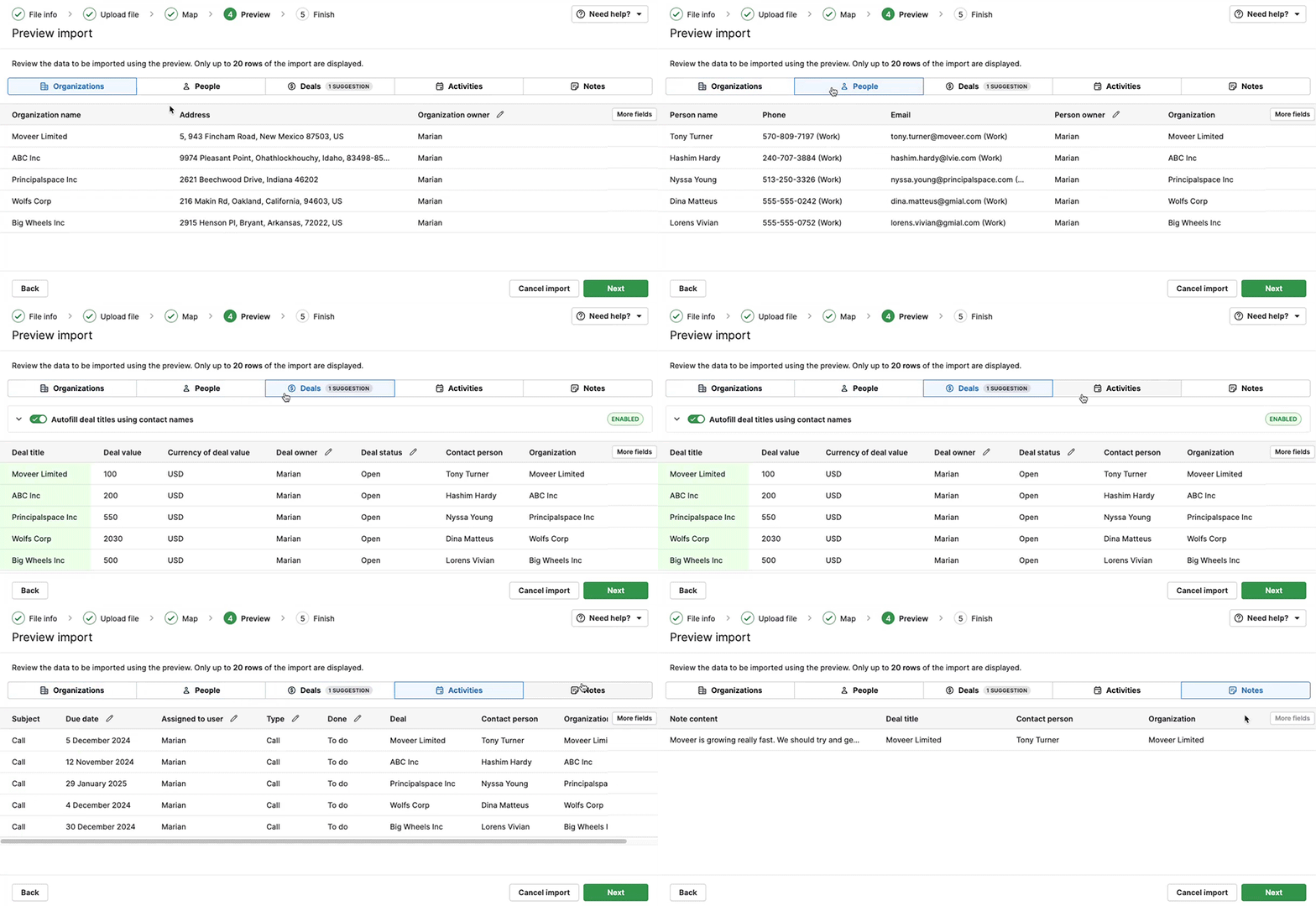
Esta é sua última chance de identificar problemas antes da conclusão da importação.
Passo 5: concluir
Escolha como lidar com duplicatas. Se forem detectadas duplicatas, você pode mesclá-las em vez de criar novos registros.
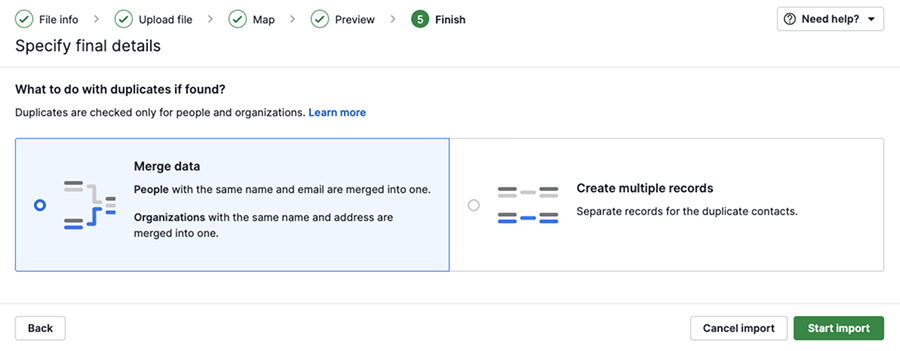
Clique em “Iniciar importação” para concluir o processo.
Após a sua importação
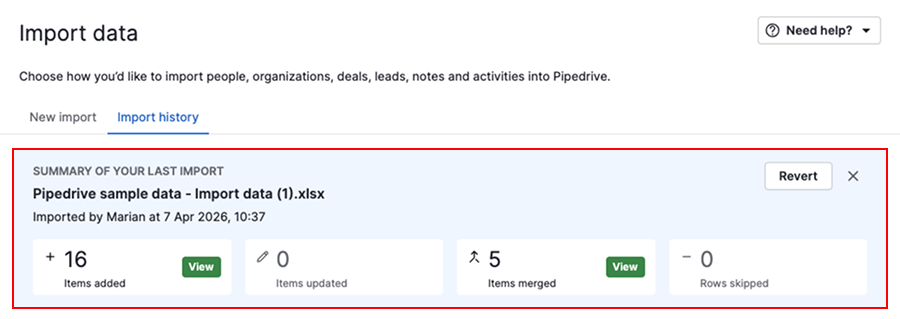
Quando a importação for concluída, você verá um resumo na aba histórico de importação.
Isso inclui quantos registros foram adicionados, atualizados, mesclados ou não importados. Clique em “Ver” para conferir os detalhes.
Corrigir entradas não importadas
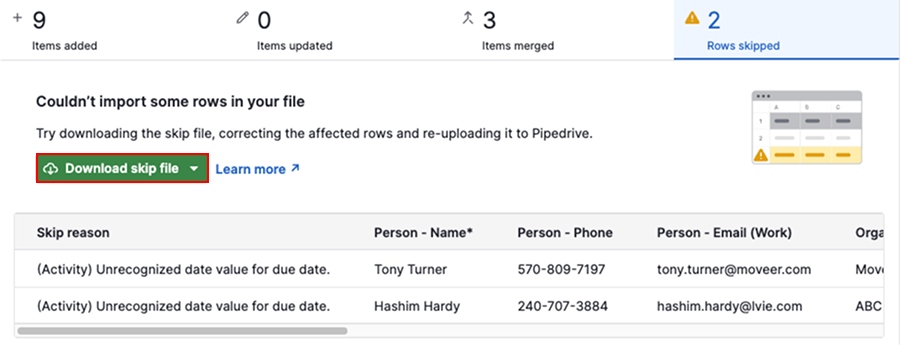
Se algumas linhas não forem importadas, elas aparecerão em um skip file com o motivo de cada falha.
Por exemplo, as linhas podem não ser importadas devido a um formato de data inválido.
Para corrigir isso:
- Baixe o skip file
- Corrija os problemas
- Importe o arquivo novamente
Reverter uma importação
Se necessário, você pode reverter uma importação na aba histórico de importação em até 48 horas.
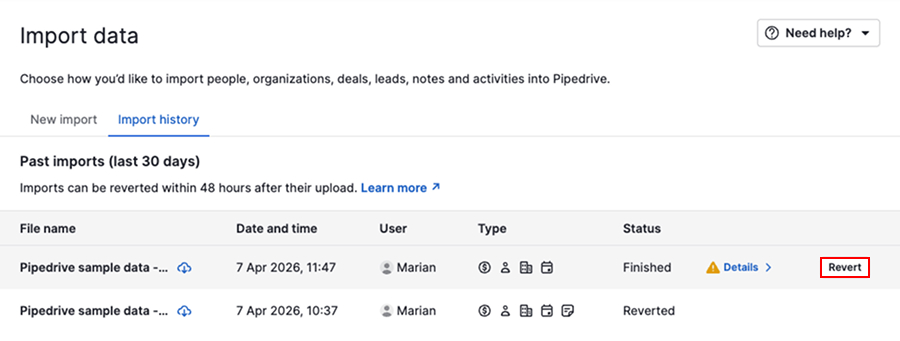
Se o botão reverter não estiver disponível, entre em contato com nossa equipe de suporte para receber ajuda.
Este artigo foi útil?
Sim
Não