Denna artikel har producerats med hjälp av maskinöversättning.
Hur kan jag inaktivera, återaktivera eller ta bort en användare?
Om en anställd har lämnat ditt företag eller helt enkelt inte längre behöver åtkomst kan de inaktiveras från företagets konto på Pipedrive. När en användare inaktiveras finns alla affärer och kontakter som de äger kvar i kontot, men de förblir också ägda av den inaktiverade användaren.
Innan du inaktiverar en användare i ditt Pipedrive-konto föreslår vi att du först ser om det finns några affärer eller kontakter som för närvarande ägs av den användaren.
För att göra detta, filtrera efter objekt som ägs av den användaren och använd vår massredigeringsfunktion för att ändra ägare av dessa objekt. Om du redan har inaktiverat en användare som fortfarande kan ha objekt tilldelade sitt användarkonto.
Du kan se och omfördela ägandet av dessa objekt till en annan användare i ditt konto enligt denna artikel.
Inaktivering av en användare
För att inaktivera en användare från Pipedrive, gå till Inställningar > Hantera användare > Användare och åtkomst. Till höger om varje användare ser du en "...". Klicka på alternativet "Inaktivera" för att inaktivera den användare du vill ta bort från ditt Pipedrive-konto.
När du inaktiverar en användare ser du även den data som för närvarande ägs av denna användare så att du kan tilldela objekten på nytt om det behövs. Du kommer också att se en påminnelse om att ta bort eventuella oanvända användarplatser.
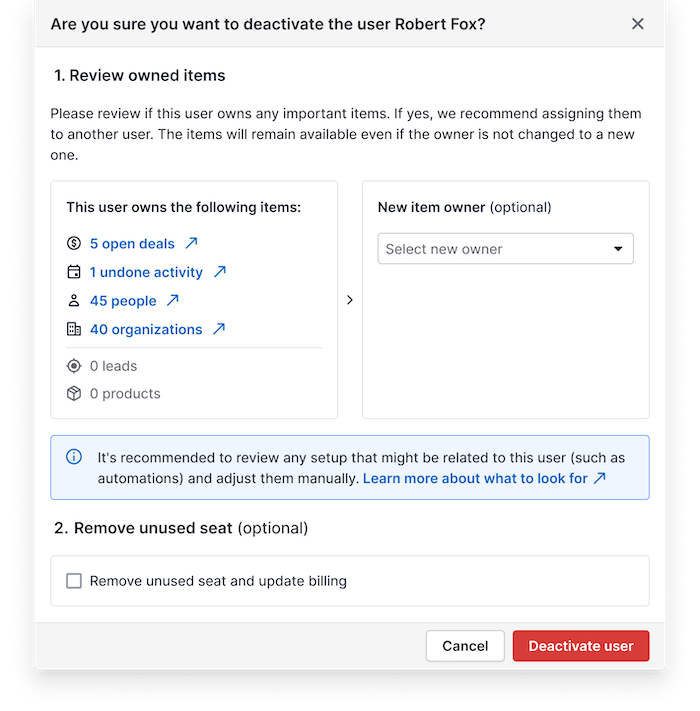
Ta bort oanvända platser
Om du väljer att ta bort oanvända platser vid användarinaktivering måste du bekräfta ändringen vid faktureringen.
Du kan läsa om skillnaden mellan en debiterad plats och en Pipedrive-användare i den här artikeln.
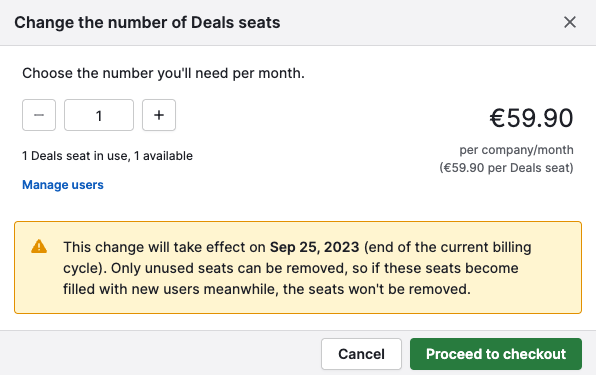
- Om du tar bort denna oanvända användarplats kommer du inte längre ha en aktiv plats att lägga till en användare på. Du kommer att debiteras för det minskade antalet användarplatser från och med nästa fakturadatum. Du kan läsa om skillnaden mellan en debiterad användarplats och en Pipedrive-användare i den här artikeln.
- Om du inte tar bort denna oanvända användarplats, kommer platsen fortfarande att finnas kvar i ditt konto och faktureringen förblir oförändrad. Detta gör att du enkelt kan lägga till en annan användare för att ersätta den inaktiverade användaren utan att behöva hantera flera faktureringstransaktioner.
Återaktivera en användare
Alla avaktiverade användare kan återaktiveras genom att gå till fliken Avaktiverade och klicka på "Återaktivera" bredvid den önskade användaren.
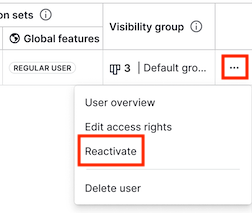
Förändringar i antalet aktiva platser:
- Om en öppen plats finns tillgänglig kommer återaktiverade användare att fylla den utan att påverka faktureringen
- Om återaktivering av en användare lägger till en ny plats i ditt konto kommer det fakturerade platsantalet att öka, vilket fakturerar dig omedelbart för den nya platsen
Du kan läsa mer om denna faktureringsprocess i den här artikeln.
Radera en användare
Om du behöver ta bort namn och e-postadress för en inaktiverad användare kan du ta bort det permanent.
För att ta bort en användare, gå till fliken Inaktiverad och klicka på "Ta bort användare" bredvid den användare du vill ta bort.
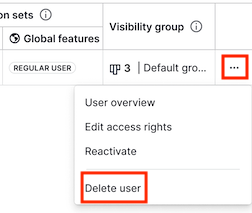
Vid användarradering:
- Användarens namn, e-post och profilbild tas helt bort från företagets konto. Istället kommer du att se namnet
(raderad användare)eller(raderad användare, IDxxxxxxxx). - Alla potentiella kunder, affärer och kontakter som den raderade användaren äger förblir i ditt företagskonto och är fortfarande tilldelade den raderade användaren, om inte ägarskapet överförs under raderingen.
Läs om de andra objekten som den raderade användaren kunde vara en del av i den här artikeln.
Var den här artikeln till någon hjälp?
Ja
Nej