이 문서는 기계 번역을 사용하여 작성되었습니다.
Pipedrive에서 누가 자동화를 만들고 관리할 수 있나요?
Pipedrive에서 자동화로 할 수 있는 작업은 권한 집합과 해당 자동화의 소유 여부에 따라 달라집니다.
이 문서에서는 누가 자동화를 만들고, 확인하고, 편집하고, 복제하고, 삭제하고, 이전할 수 있는지 설명합니다. 또한 권한과 소유권이 접근 범위에 어떤 영향을 미치는지 알아봅니다. 자동화를 찾고 필터링하는 방법은 자동화 목록 보기를 참고하세요.
자동화 만들기
기본적으로 글로벌 관리자 권한이 있는 사용자만 자동화를 만들 수 있습니다. 글로벌 일반 사용자도 권한 집합에서 "자동화 추가 및 자동 이메일 발신자 설정" 권한이 활성화되어 있으면 자동화를 만들 수 있습니다.
글로벌 일반 사용자에게 자동화 생성 권한 부여하기
권한을 활성화하려면 다음 단계를 따르세요:
- 계정 메뉴를 열고 사용자 관리 > 권한 집합으로 이동하세요
- 글로벌 기능 권한 집합을 펼치세요
- 변경할 권한 집합을 선택하세요
- "권한 집합 편집"을 클릭하세요
- "자동화 추가 및 자동 이메일 발신자 설정"을 활성화하세요
- 변경 사항을 저장하세요
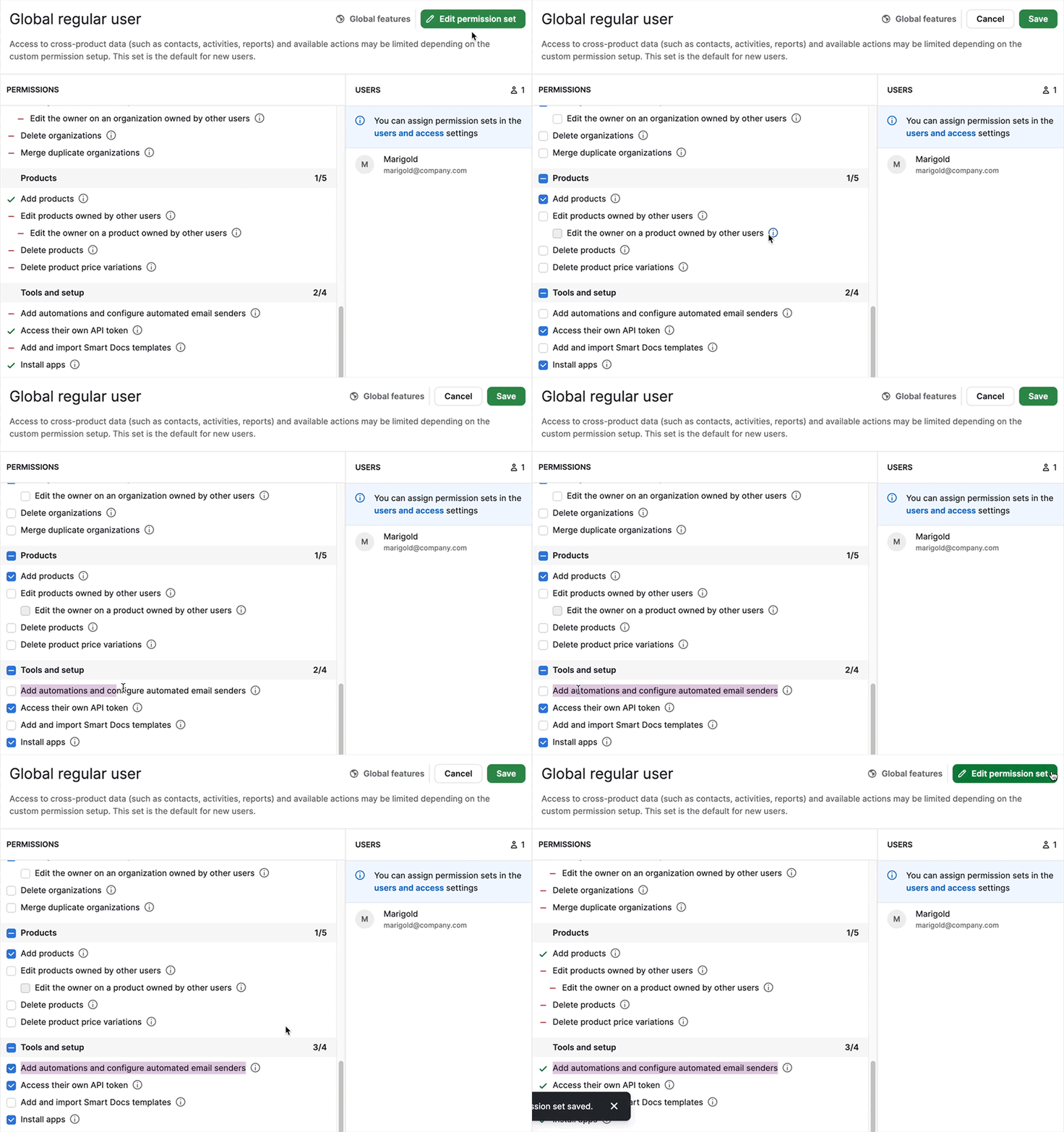
이 권한을 활성화하면 해당 권한 집합에 속한 사용자가 자동화를 만들고 자동 이메일 발신자를 설정할 수 있습니다. 발신자 옵션과 답장 주소에 대한 자세한 내용은 자동화의 이메일 발신자를 참고하세요.
자동화 관리하기
기존 자동화에서 할 수 있는 작업은 해당 자동화의 소유자인지, 글로벌 관리자인지, 선택된 사용자인지에 따라 달라집니다. 글로벌 관리자는 본인이 소유하지 않은 자동화를 포함해 계정 전체의 자동화를 확인하고 관리할 수 있습니다.
자동화 소유권 이해하기
자동화의 소유자는 해당 자동화를 만든 사용자 또는 소유권을 이전받은 글로벌 관리자입니다. 일반 사용자는 직접 만든 자동화를 소유할 수 있지만, 소유권은 글로벌 관리자에게만 이전할 수 있습니다.
자동화 소유자와 글로벌 관리자는 다음 작업을 할 수 있습니다:
- 자동화 확인, 편집, 복제 및 삭제
- 글로벌 관리자에게 소유권 이전
- 자동화를 트리거할 수 있는 선택된 사용자 관리
- 자동화를 트리거하는 모든 사용자의 실행 기록 확인
선택된 사용자 이해하기
자동화는 모든 사용자가 트리거할 수 있도록 하거나 선택된 사용자만 트리거할 수 있도록 설정할 수 있습니다.
"선택된 사용자가 트리거"를 선택하면 해당 자동화에 추가된 사용자만 자동화를 트리거할 수 있습니다.
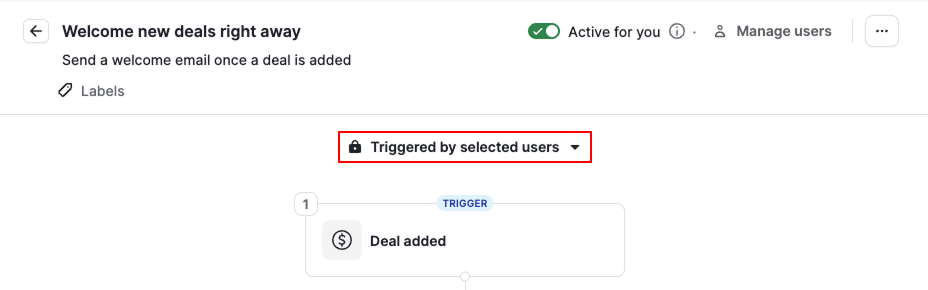
글로벌 관리자와 글로벌 일반 사용자 모두 선택된 사용자가 될 수 있습니다. 선택된 사용자가 되더라도 기존 권한은 바뀌지 않으며, 자동화의 소유자가 되는 것은 아닙니다.
글로벌 일반 사용자가 선택된 사용자라면 다음 작업을 할 수 있습니다:
- 자신의 자동화 목록에서 해당 자동화 확인
- 본인에게만 적용되도록 자동화 활성화 또는 비활성화
- 기록 탭에서 본인의 실행 내역 확인
- "자동화 추가 및 자동 이메일 발신자 설정" 권한이 있는 경우 자동화 복제
해당 자동화를 편집하거나 삭제하거나 이전할 수는 없습니다. 다른 선택된 사용자를 추가하거나 제거할 수도 없습니다.
선택된 사용자를 추가하거나 제거하는 방법은 자동화를 트리거할 수 있는 사용자 관리하기를 참고하세요.
실행 기록 확인하기
소유자와 모든 글로벌 관리자는 실행 기록에서 자동화를 트리거하는 모든 사용자의 실행 내역을 확인할 수 있습니다.
소유자가 아닌 선택된 사용자는 본인의 실행 내역만 확인할 수 있습니다.
이 문서가 도움이 되었습니까?
예
아니요