Tento článek byl vytvořen za použití strojového překladu.
Jak mohu deaktivovat, znovu aktivovat nebo smazat uživatele?
Pokud zaměstnanec opustil vaši společnost nebo již nepotřebuje přístup, může být deaktivován v účtu společnosti Pipedrive. Když je uživatel deaktivován, všechny dealy a kontakty, které vlastní, zůstanou v účtu, ale zároveň zůstanou ve vlastnictví tohoto deaktivovaného uživatele.
Před tím, než deaktivujete uživatele ve svém účtu Pipedrive, doporučujeme nejprve zjistit, zda jsou nějaké obchody nebo kontakty v současnosti vlastněné tímto uživatelem.
Chcete-li to provést, vyfiltrujte položky vlastněné tímto uživatelem a použijte naši funkci hromadné úpravy ke změně vlastníka těchto položek. Pokud jste již deaktivovali uživatele, který může mít stále položky přiřazené jeho uživatelskému účtu.
Můžete zobrazit a znovu přiřadit vlastnictví těchto položek jinému uživateli ve svém účtu, jak je ukázáno v tomto článku.
Deaktivace uživatele
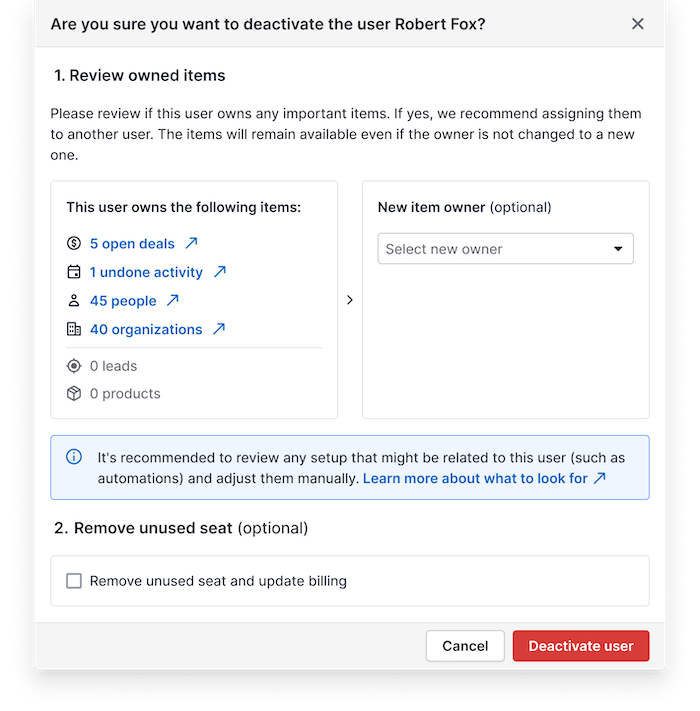
Chcete-li deaktivovat uživatele v Pipedrive, přejděte do Nastavení > Správa uživatelů > Uživatelé a přístupy. Na pravé straně každého uživatele uvidíte “...“. Klikněte na možnost “Deaktivovat“, abyste deaktivovali uživatele, kterého chcete odstranit z vašeho účtu Pipedrive.
Při deaktivaci uživatele také uvidíte data, která jsou aktuálně ve vlastnictví tohoto uživatele, abyste mohli v případě potřeby položky přeřadit. Zobrazí se vám také připomenutí, abyste odstranili všechna nevyužívaná místa.
Odebrání nevyužitých sedadel
Pokud se rozhodnete odebrat nevyužitá sedadla během deaktivace uživatele, budete muset potvrdit změnu v pokladně.
Můžete se dozvědět o rozdílu mezi placeným místem a uživatelem Pipedrive v tomto článku.
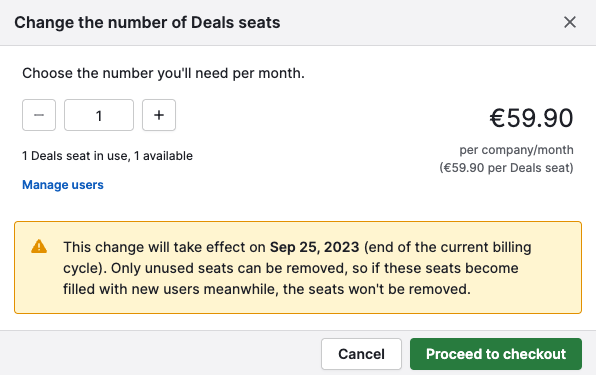
- Pokud odstraníte toto nepoužívané místo, nebudete mít k dispozici aktivní místo pro přidání uživatele. Za snížený počet míst vám bude účtováno od vašeho dalšího fakturačního data. Můžete se dozvědět o rozdílu mezi placeným místem a uživatelem Pipedrive v tomto článku.
- Pokud toto nepoužívané místo neodstraníte, místo bude stále existovat ve vašem účtu a fakturace zůstane nezměněna. To vám umožní snadno přidat jiného uživatele na místo deaktivovaného uživatele bez nutnosti zpracovávat více platebních transakcí.
Reaktivace uživatele
Každý deaktivovaný uživatel může být znovuaktivován přejít na kartu Deaktivovaní a kliknutím na tlačítko „Reaktivovat“ u cílového uživatele.
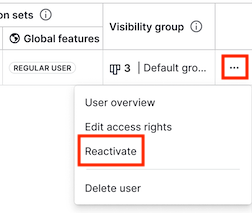
Změny v počtu aktivních míst:
- Pokud je k dispozici otevřené místo, znovuaktivovaní uživatelé ho zaplní, aniž by ovlivnili fakturaci
- Pokud znovuaktivace uživatele přidá nové místo do vašeho účtu, vaše fakturované místo se zvýší a okamžitě vás bude fakturovat za toto nové místo
Více informací o tomto fakturačním procesu naleznete v tomto článku.
Odstraňování uživatele
Pokud potřebujete odstranit jméno a e-mailovou adresu deaktivovaného uživatele, můžete ho trvale smazat.
Chcete-li smazat uživatele, přejděte na kartu Deaktivovaní a klikněte na „Smazat uživatele“ vedle cílového uživatele.
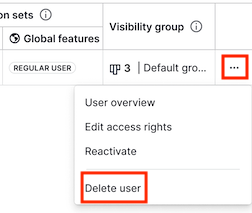
Po odstranění uživatele:
- Jméno, e-mail a profilová fotografie uživatele jsou z vašeho účtu společnosti zcela odstraněny. Místo toho uvidíte název
(smazaný uživatel)nebo(smazaný uživatel, IDxxxxxxxx). - Všechny příležitosti, obchody a kontakty, které vlastní smazaný uživatel, zůstávají ve vašem účtu společnosti a stále jsou přiřazeny smazanému uživateli, pokud nedojde k přenesení vlastnictví během odstranění.
Dozvíte se o dalších položkách, ke kterým smazaný uživatel mohl patřit, v tomto článku.
Byl tento článek užitečný?
Ano
Ne