Cómo importar datos a Pipedrive con hojas de cálculo
Puedes importar datos a Pipedrive mediante archivos XLS, XLSX y CSV. Esto te permite agregar o actualizar en grupo registros de personas, organizaciones, prospectos, tratos, proyectos, actividades, notas y productos.
Antes de importar, asegúrate de que tus datos correspondan a la forma en que Pipedrive organiza la información. Por ejemplo, las empresas deben importarse como organizaciones.

Para ver un ejemplo práctico, puedes descargar una hoja de cálculo de ejemplo, tomar el curso “Get started with the basics” de Academia Pipedrive o asistir a nuestro seminario web semanal para seguir el proceso paso a paso.
También puedes leer más sobre la importación y exportación de datos de CRM en esta publicación.
Antes de empezar
Preparar tu archivo correctamente permite evitar errores durante la importación.
Decide qué quieres importar
Primero, define qué elementos quieres crear o actualizar en Pipedrive. Esto determina cómo debes estructurar tu hoja de cálculo.
Por ejemplo, quizá quieras importar solo contactos, contactos con tratos o tratos nuevos para contactos existentes.
Estructura tu hoja de cálculo
Tu hoja de cálculo debe tener un formato sencillo:
- Cada columna representa un campo de Pipedrive (p. ej., nombre o valor del trato)
- Cada fila representa un registro
Todos los datos de una fila están vinculados. Por ejemplo, si una fila contiene un nombre de persona, un nombre de organización y un valor del trato, Pipedrive creará y vinculará los tres.
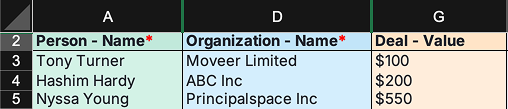
Incluye los campos obligatorios
Cada elemento debe incluir sus campos obligatorios. Si faltan esos campos, los elementos correspondientes no se importarán.
Por ejemplo:
- Las personas requieren un nombre (o un nombre y un apellido)
- Las organizaciones requieren un nombre
- Los tratos y los prospectos requieren una persona vinculada o una organización
Para reducir los duplicados, incluye identificadores adicionales, como un correo electrónico o un número de teléfono, siempre que sea posible.
Haz coincidir los campos con los de Pipedrive
Asegúrate de que cada columna de tu hoja de cálculo corresponda a un campo de Pipedrive.
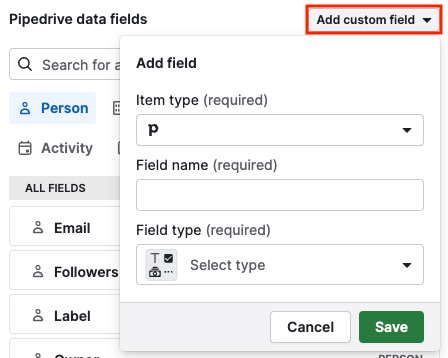
Si tus datos no coinciden con los campos predeterminados, crea campos personalizados antes de importar. Puedes hacerlo en Menú de la cuenta > Preferencias personales > Campos de datos.
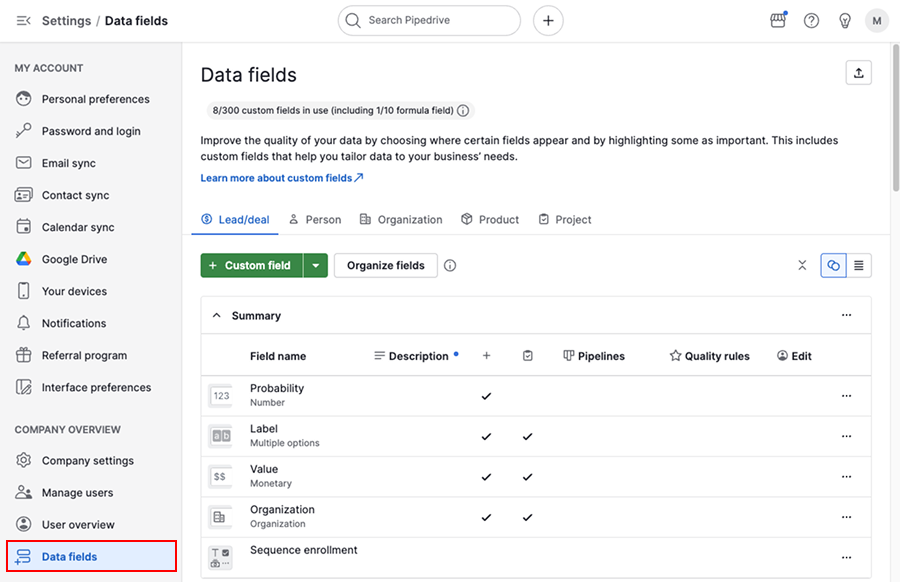
Para ver la lista de campos compatibles y cómo se asignan durante la importación, consulta este artículo.
Comprueba los requisitos del archivo
Antes de subir tu archivo, confirma que cumpla estos requisitos:
- Formato XLS, XLSX o CSV
- Una pestaña por importación
- Una fila de encabezado con los nombres de las columnas
- No más de 200 000 filas
- Tamaño de archivo inferior a 50 MB
Cómo funciona el proceso de importación
Ve a Menú de la cuenta > Herramientas y aplicaciones > Importar datos > Importar desde una hoja de cálculo y luego haz clic en “Comenzar”.
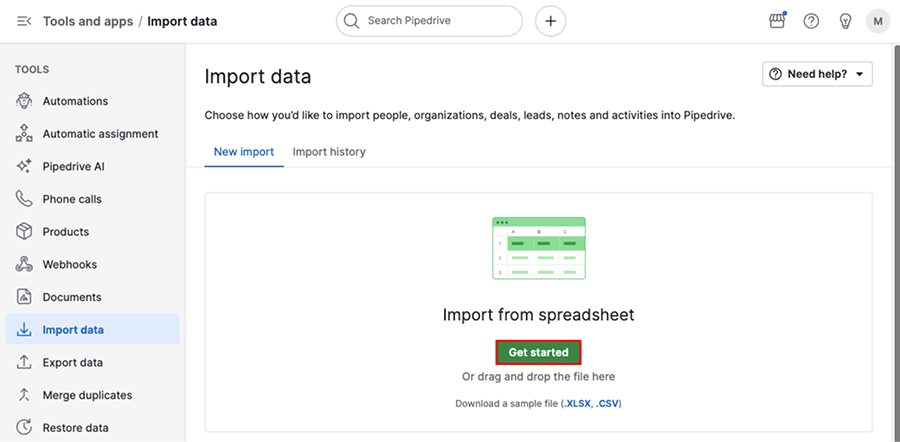
Haz clic en “Next” para continuar.
Paso 1: Información del archivo
Selecciona los tipos de datos incluidos en tu archivo. Pipedrive destaca los campos obligatorios y la estructura prevista.
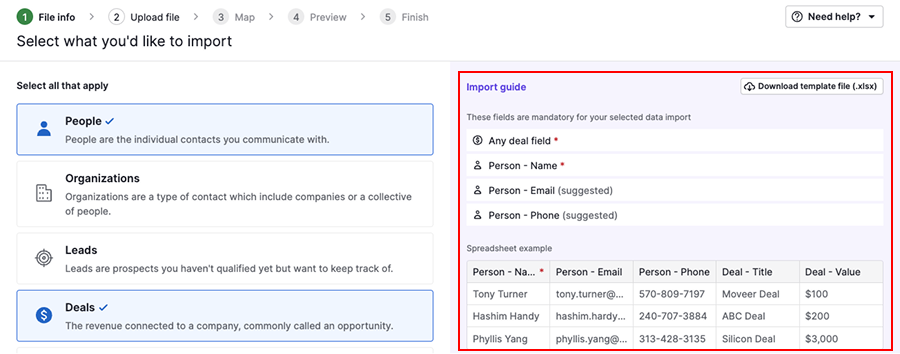
Haz clic en “Next” para continuar.
Paso 2: Subir archivo
Haz clic en “Upload spreadsheet” y selecciona tu archivo.
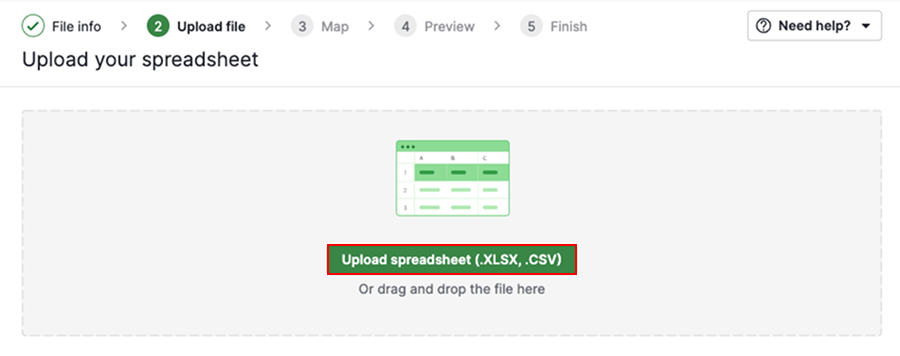
Una vez que subas el archivo, Pipedrive lo revisará automáticamente para detectar problemas frecuentes, como:
- formato de archivo no compatible
- límite de filas excedido
- encabezados faltantes
- columnas vacías o desalineadas
Si hay algún problema, verás un mensaje de error con indicaciones sobre qué corregir. Si todo parece correcto, puedes continuar con el siguiente paso.
Paso 3: Asignar campos
Pipedrive asigna automáticamente las columnas de tu hoja de cálculo a los campos según los nombres de las columnas.
Revisa con cuidado los campos asignados. Si una columna no coincide con ningún campo, arrástrala y asígnala manualmente.
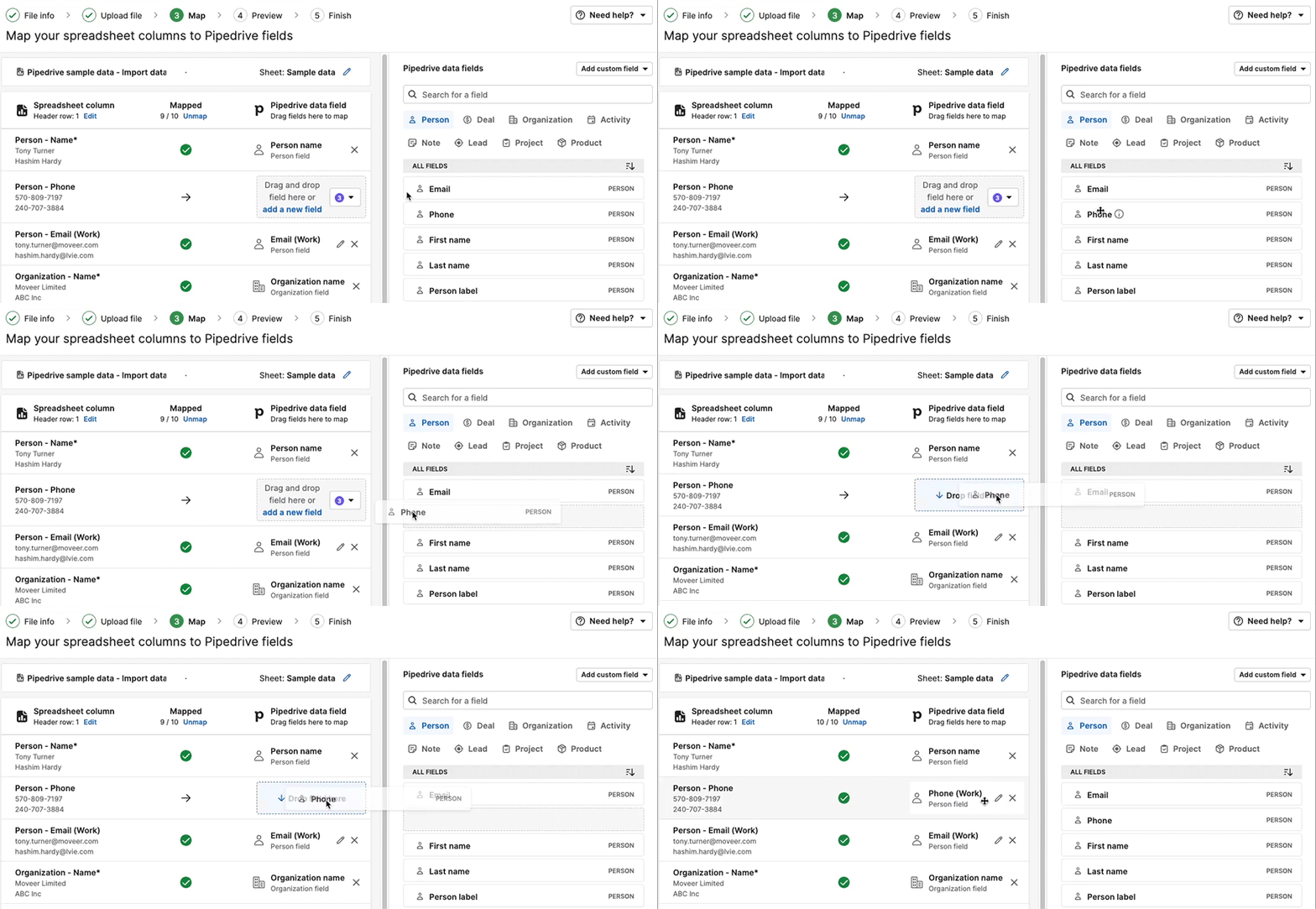
Si un campo no existe, agrega un campo personalizado.
Cuando termines de asignar los campos, haz clic en “Next”.
Paso 4: Vista previa
La vista previa muestra cómo aparecerán tus datos después de la importación.
Comprueba que:
- Los datos estén asignados a los campos correctos
- Los elementos estén vinculados correctamente
- No falte información
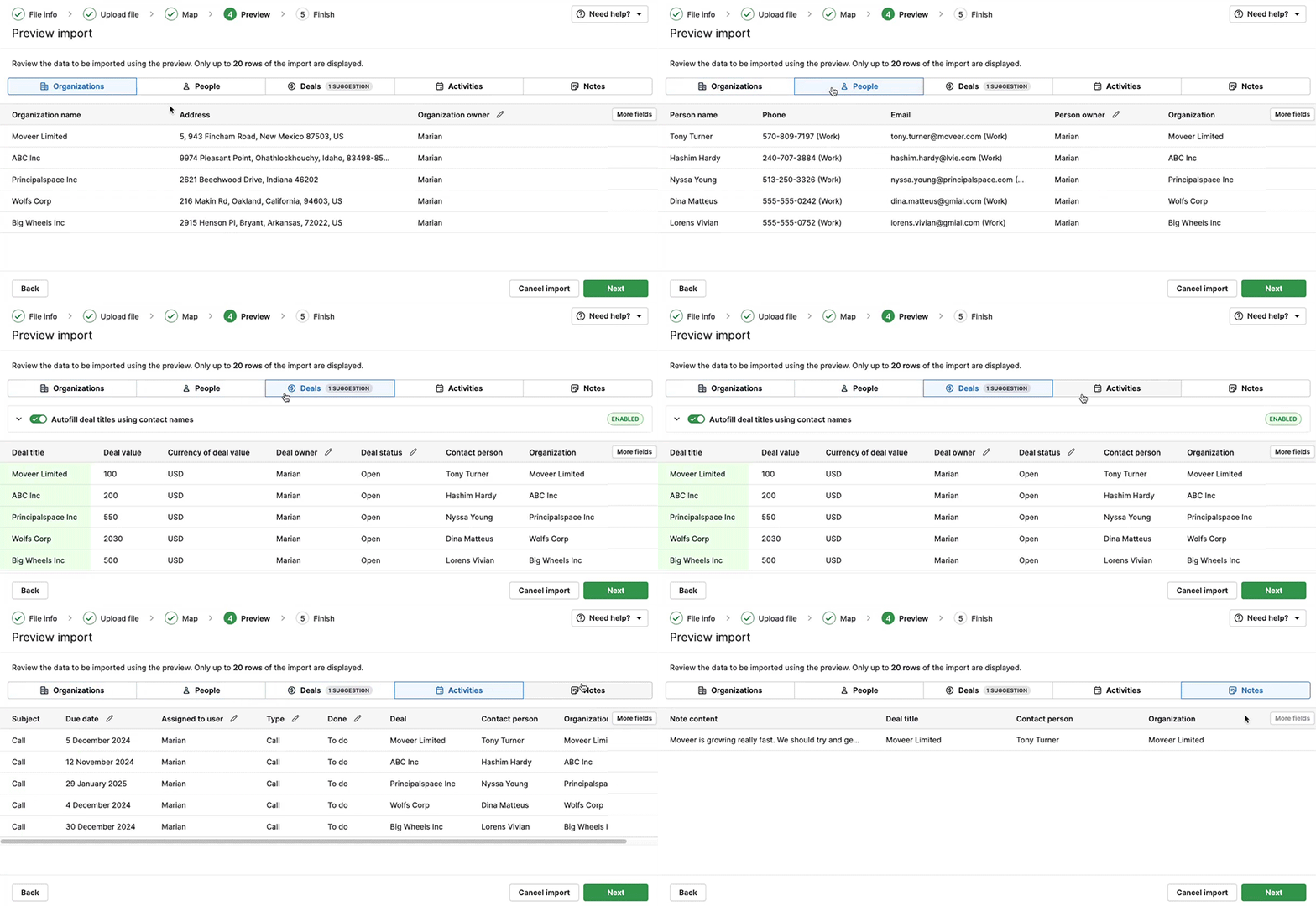
Esta es tu última oportunidad para detectar problemas antes de que se complete la importación.
Paso 5: Finalizar
Elige cómo gestionar los duplicados. Si se detectan duplicados, puedes fusionarlos en lugar de crear nuevos registros.
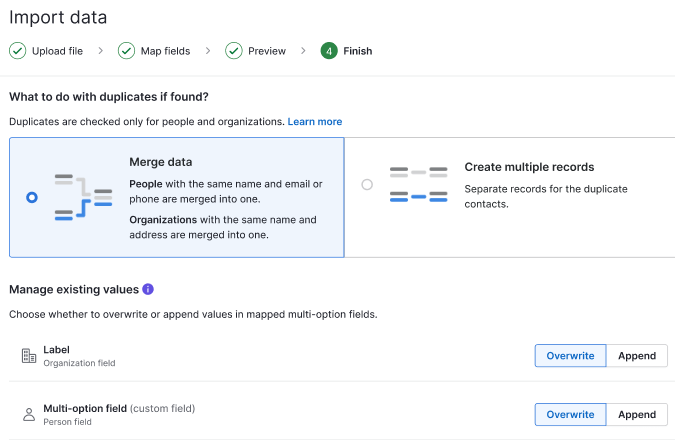
Al actualizar campos de opción múltiple, puedes elegir si los valores nuevos se agregan a la selección existente o la reemplazan por completo.
Selecciona “Overwrite” para eliminar los valores existentes y reemplazarlos con tu nueva selección, o “Append” para conservar los valores actuales y agregarles los nuevos.
Después, haz clic en “Iniciar importación” para completar el proceso.
Después de la importación
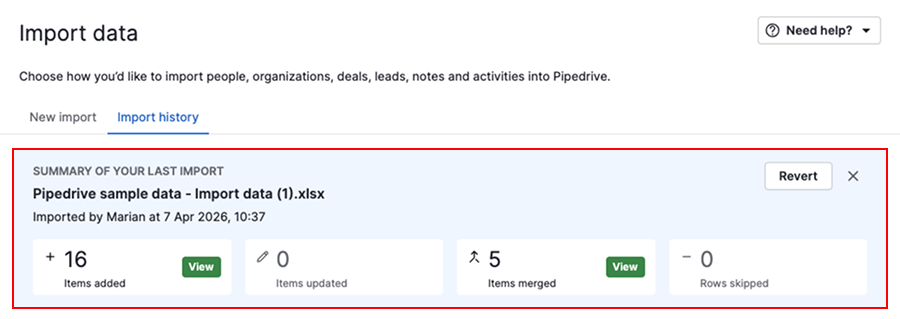
Una vez completada la importación, verás un resumen en la pestaña import history.
El resumen indica cuántos registros se agregaron, actualizaron, fusionaron u omitieron. Haz clic en “View” para ver los detalles.
Corrige las entradas omitidas
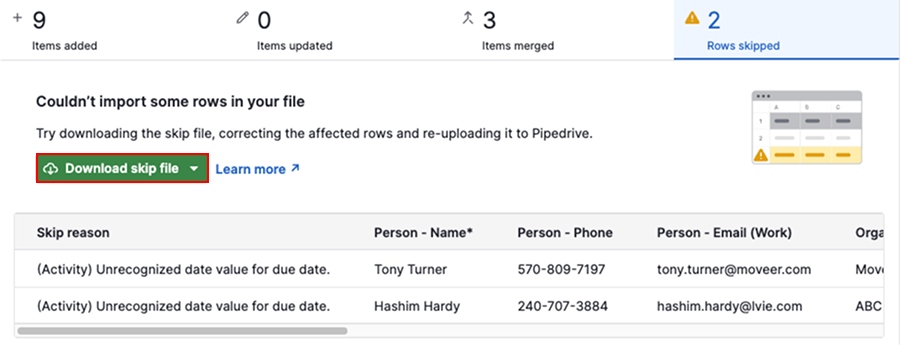
Si no se importaron algunas filas, aparecerán en un archivo de filas omitidas con el motivo de cada error.
Por ejemplo, las filas pueden omitirse debido a un formato de fecha no válido.
Para corregirlo:
- Descarga el archivo de filas omitidas
- Corrige los problemas
- Vuelve a importar el archivo
Revierte una importación
Si es necesario, puedes revertir una importación desde la pestaña import history dentro de las 48 horas.
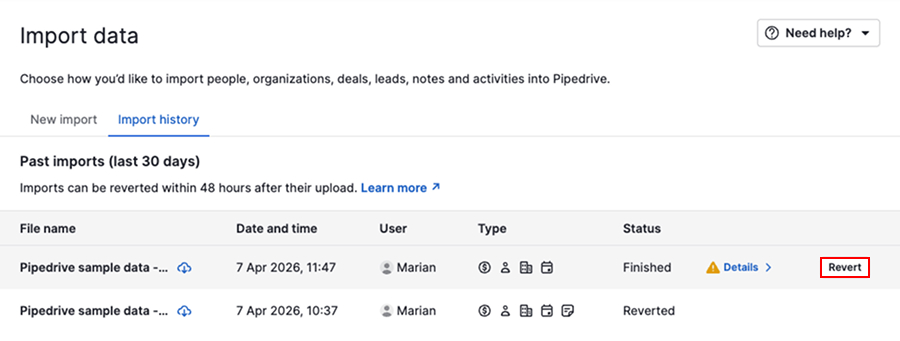
Si el botón revert no está disponible, comunícate con nuestro equipo de asistencia para recibir ayuda.
¿Te pareció útil este artículo?
Sí
No