Acest articol a fost generat folosind traducerea automată.
Sincronizare e-mailuri
Folosiți sincronizarea e-mailurilor pentru a centraliza comunicarea prin e-mail în Pipedrive. Indiferent dacă utilizați un cont personal sau un cont de echipă partajat, puteți:
- Vizualiza, trimite și răspunde la conversații prin e-mail direct din Sales Inbox
- Asocia conversațiile prin e-mail cu oferte, clienți potențiali sau proiecte, automat sau manual
- Urmări interacțiunile cu e-mailurile și primi notificări când e-mailurile sunt deschise
- Partaja conversațiile cu echipa sau păstra confidențialitatea acestora
Conturi și furnizori de e-mail acceptați
Puteți alege să conectați un cont de e-mail personal sau un cont de e-mail de echipă, în funcție de rolul dvs. și de modul în care colaborați.
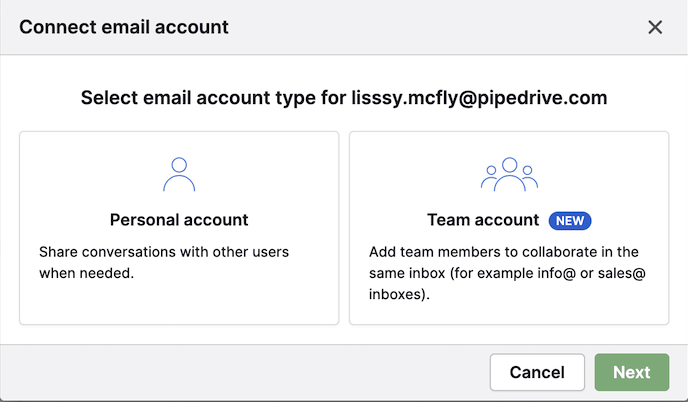
Conturi personale vs. conturi de e-mail de echipă
- Un cont personal conectează propria adresă de e-mail la Pipedrive. Numai dvs. puteți vedea e-mailurile din căsuța de e-mail, cu excepția cazului în care alegeți să le partajați.
- Un cont de echipă permite mai multor utilizatori să acceseze și să gestioneze e-mailurile de la o adresă partajată, cum ar fi [email protected].
Pentru mai multe informații, consultați ghidurile despre setările contului personal și setările contului de echipă.
Furnizori de e-mail acceptați
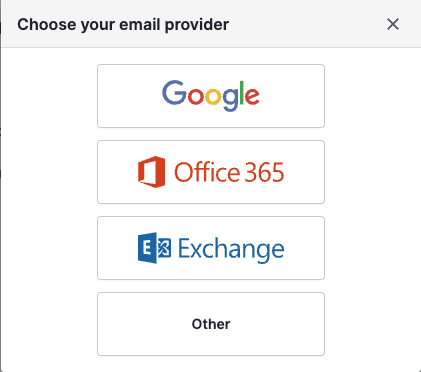
Furnizorii acceptați frecvent includ:
- Google Apps / Gmail
- Office 365 / Outlook
- Microsoft Exchange (EWS)
- Alții – orice cont de e-mail compatibil cu IMAP
Pentru un ghid pas cu pas despre configurarea sincronizării e-mailurilor, consultați acest articol.
Trimiteți e-mailuri de la un alias Gmail
Dacă utilizați Gmail, puteți trimite e-mailuri de la un alias verificat, în locul adresei principale sincronizate. Este util dacă gestionați mai multe adrese în același cont Google și doriți să o alegeți pe cea potrivită când contactați clienții.
Pentru a trimite e-mailuri de la un alias Gmail:
- Deschideți meniul contului și accesați Preferințe personale > Sincronizarea e-mailurilor
- În fila cont, derulați până la secțiunea trimiteți e-mail ca
- Dați clic pe „Reîmprospătați aliasurile” pentru a prelua aliasurile deja configurate în contul Google

După reîmprospătare, aliasul apare ca opțiune în câmpul de la de fiecare dată când compuneți un e-mail.
Gestionarea conversațiilor prin e-mail
După conectarea contului, toate activitățile legate de e-mail sunt gestionate din Sales Inbox – nu este necesar să comutați între file sau aplicații.
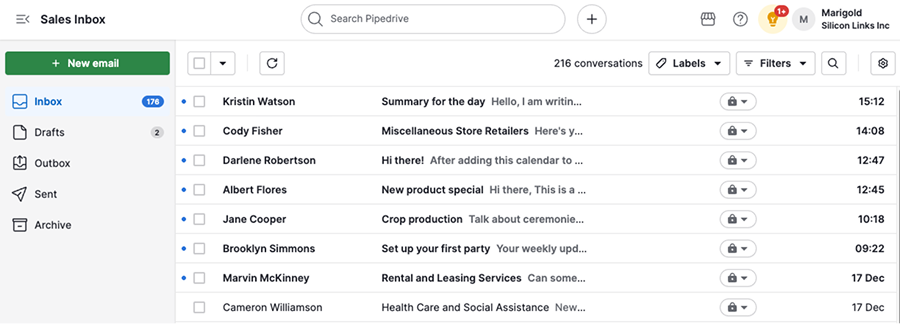
Puteți utiliza etichete pentru e-mailuri și filtre pentru a păstra istoricul mesajelor organizat într-un singur loc.
Vizualizarea conversațiilor prin e-mail
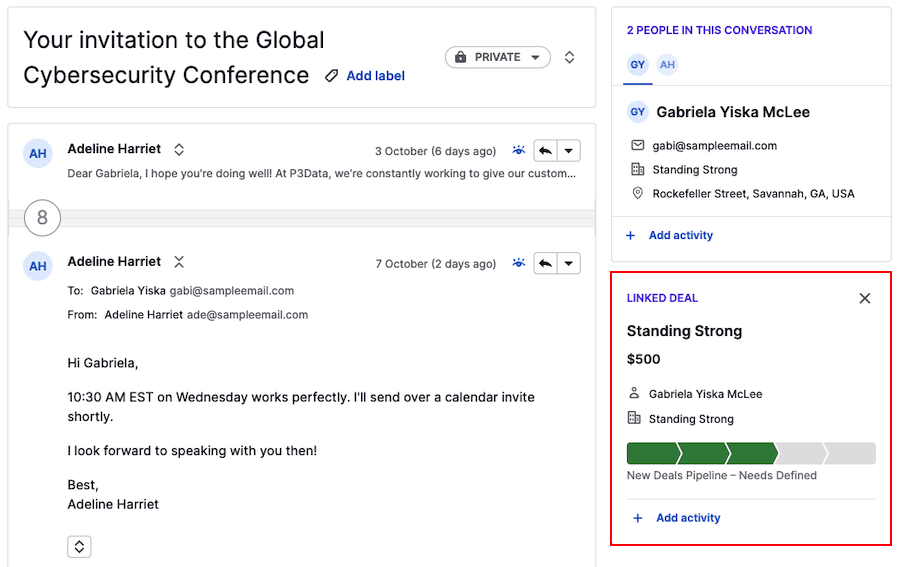
Dați clic pe o conversație pentru a o deschide. De asemenea, le puteți vedea în vizualizarea detaliată a ofertelor, clienților potențiali, proiectelor, contactelor sau organizațiilor asociate.
Utilizarea AI pentru eficientizarea e-mailurilor
Instrumentele Email AI simplifică comunicarea și automatizează sarcinile manuale din căsuța de e-mail. Pentru a le activa, deschideți meniul contului și accesați Preferințe personale > Sincronizare e-mailuri > Email AI.
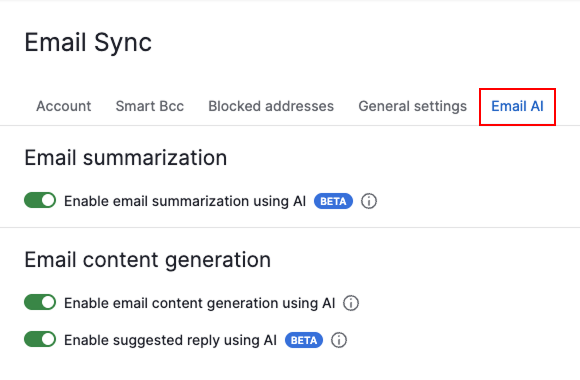
- Rezumarea e-mailurilor cu AI – Rezumă firele lungi de e-mail pentru a vă pune rapid la curent, fără să citiți fiecare mesaj
- Crearea e-mailurilor cu AI – Vă asistă la redactarea ciornelor de e-mail, generarea răspunsurilor sau îmbunătățirea tonului și gramaticii înainte de trimitere
- Răspunsuri sugerate de AI pentru e-mailuri – Recomandă răspunsuri rapide, adaptate contextului, pe baza conversației
Aceste instrumente sunt disponibile când citiți sau redactați e-mailuri în Sales Inbox sau în vizualizări detaliate.
Redactarea e-mailurilor
Puteți începe o conversație nouă direct din Pipedrive, fie în Sales Inbox, fie în vizualizări detaliate.
Inbox de vânzări
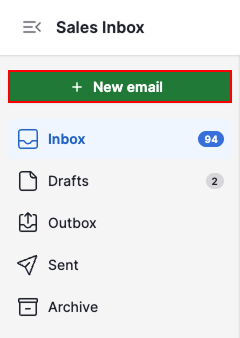
Dați clic pe “+ E-mail nou” pentru a începe să redactați mesajul.
Vizualizare detaliată
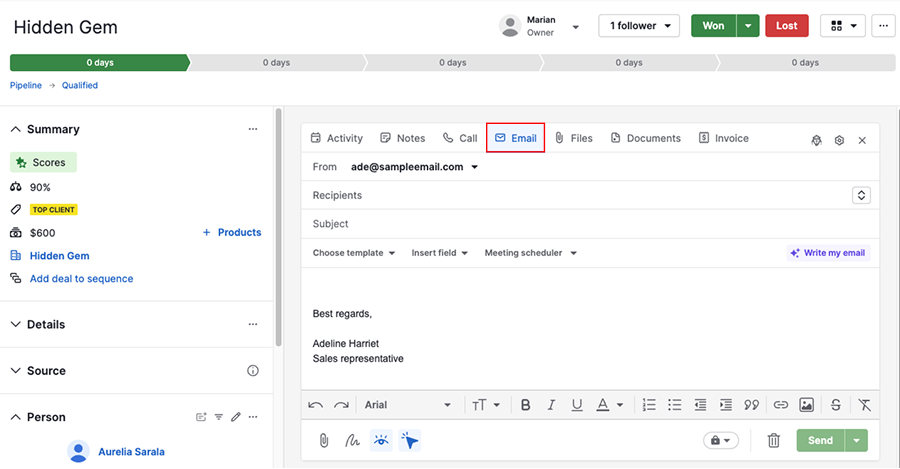
Deschideți fila de e-mail din vizualizarea detaliată a unei oferte, a unui client potențial, proiect, contact sau a unei organizații.
Aflați cum să personalizați mesajele cu șabloane de e-mail și semnături.
Urmărirea e-mailurilor
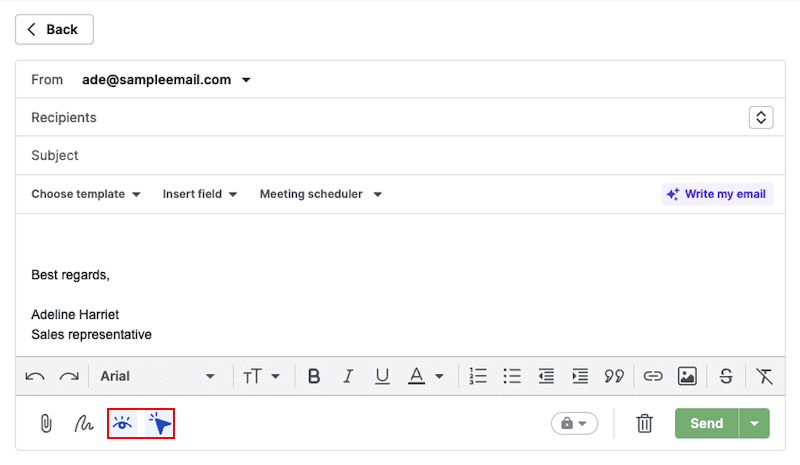
Activați urmărirea e-mailurilor pentru mesajele trimise, ca să vedeți când un destinatar deschide e-mailul sau dă clic pe linkurile din acesta.
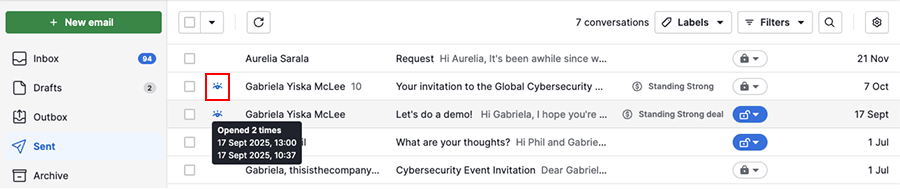
Deschiderile e-mailurilor sunt marcate cu o pictogramă ochi, iar clicurile pe linkuri sunt marcate cu o pictogramă cursor.
Asocierea conversațiilor cu elemente
Puteți asocia conversațiile prin e-mail cu o ofertă, un client potențial sau un proiect:
- Automat, pe baza adresei de e-mail și a elementelor implicate
- Manual, dacă doriți să asociați un mesaj cu un alt element
Astfel, CRM-ul rămâne organizat, iar contextul de vânzări este vizibil.
Vizibilitatea conversațiilor prin e-mail
Puteți ajusta cine vă poate vedea conversațiile în funcție de sensibilitatea acestora și de nevoile de colaborare. Opțiunile diferă ușor între conturile personale și cele de echipă:
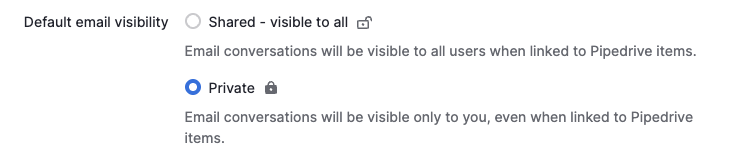
Opțiuni de vizibilitate pentru contul personal
- Partajat – toți utilizatorii care au acces la elementele asociate pot vedea aceste e-mailuri
- Privat – numai dvs. puteți vedea aceste e-mailuri
Opțiuni de vizibilitate pentru contul de echipă
- Partajat – toți utilizatorii care au acces la elementele asociate pot vedea aceste e-mailuri
- Numai echipa – membrii selectați ai echipei pot vedea aceste e-mailuri

Arhivarea și ștergerea mesajelor
Când o conversație nu mai este necesară, o puteți arhiva sau șterge pentru a vă concentra asupra mesajelor relevante.
Pentru mai multe informații despre diferențele dintre aceste acțiuni, consultați acest articol.
Instrumente pentru extinderea și îmbunătățirea strategiei de e-mail
Folosiți instrumente care vă permit să ajungeți la o gamă mai largă de contacte, nu doar e-mailuri individuale. Personalizați e-mailurile, automatizați follow-up-urile și urmăriți performanța cu rapoarte integrate.
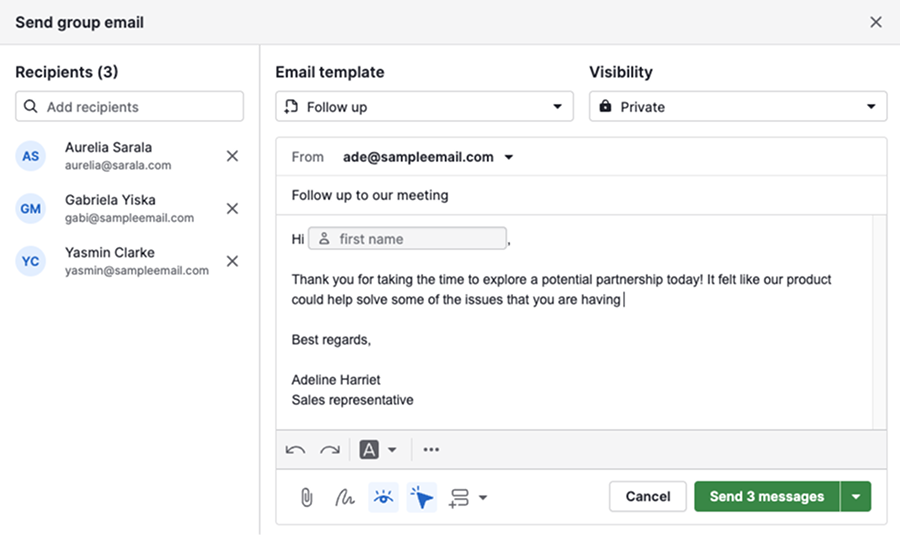
Trimiteți e-mailuri de grup
Folosiți funcționalitatea e-mailuri de grup pentru a trimite mesaje personalizate mai multor contacte, fiecare primindu-l ca și cum i-ar fi fost trimis doar lui.
Trimiteți e-mailuri automatizate
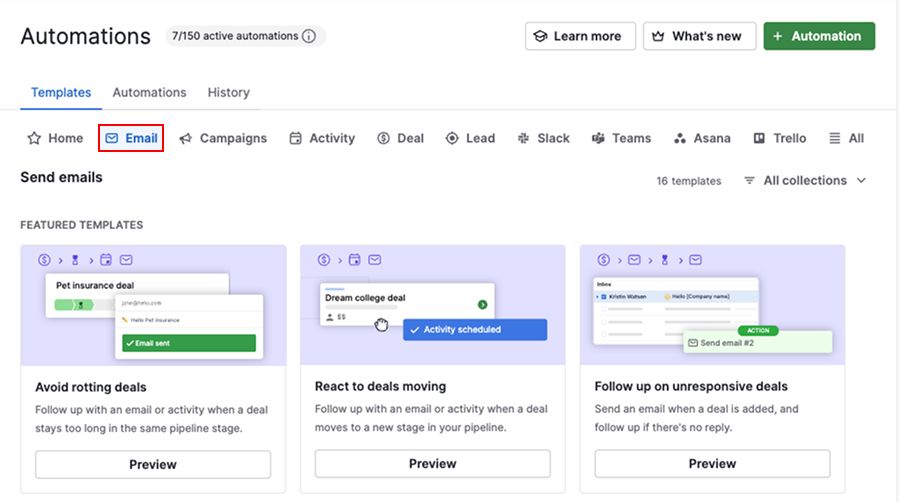
Folosiți automatizări de e-mail pentru a trimite mesaje pe baza unei acțiuni sau a unei date. De exemplu, puteți declanșa trimiterea unui e-mail când se adaugă o ofertă și puteți trimite un follow-up dacă nu primiți răspuns. Astfel, puteți acționa la timp și consecvent, fără efort manual.
Pentru a explora exemple de automatizări de e-mail, deschideți meniul contului și accesați Automatizări > Șabloane, apoi selectați categoria „E-mail”.
Urmărirea performanței e-mailurilor
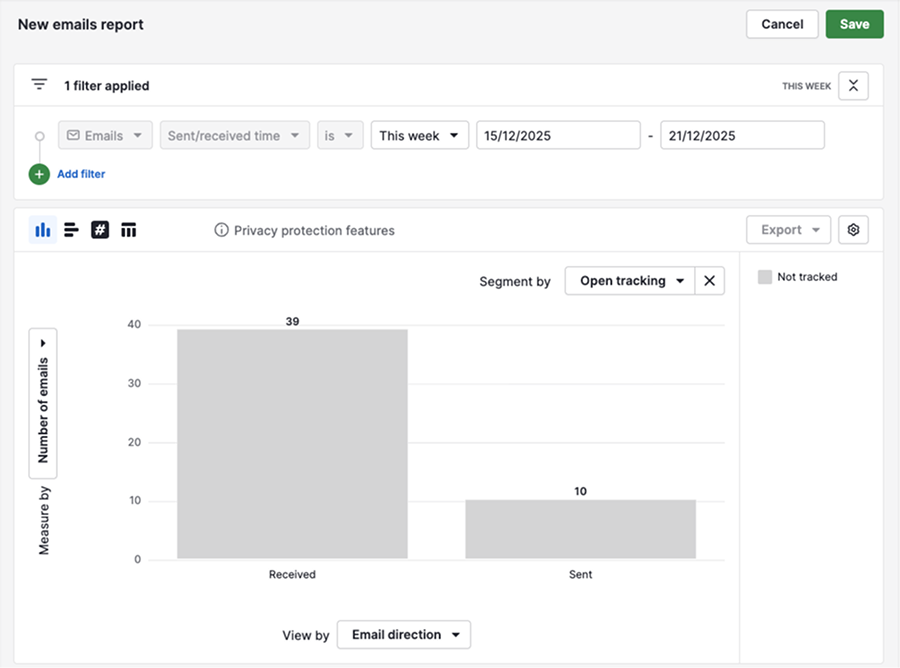
Creați un raport de performanță a e-mailurilor în Insights pentru a analiza ratele de deschidere, ratele de clic și alte valori cheie pentru e-mailurile trimise. Aceste perspective pot contribui la îmbunătățirea strategiei dvs. de comunicare în timp.
Limite de trimitere a e-mailurilor
Pentru a menține livrarea fiabilă, e-mailurile trimise prin Pipedrive sunt puse în coadă și procesate la intervale scurte.
Deoarece limitele de trimitere sunt partajate la nivelul contului companiei, e-mailurile trimise de utilizatori și funcționalități diferite sunt luate în calcul pentru aceeași limită.
| Tip de limită | Limită | Rezultat |
|---|---|---|
| Limită de rată | Până la 40 de acțiuni de e-mail pe minut într-un cont de companie | Este posibil ca e-mailurile suplimentare să nu poată fi trimise |
| Limite ale furnizorului de e-mail | Furnizori precum Gmail sau Outlook aplică propriile limite (de exemplu, limite zilnice sau orare) | Este posibil ca e-mailurile să nu poată fi trimise până la ridicarea restricțiilor furnizorului |
Depanare
Dacă întâmpinați probleme cu conexiunea de sincronizare a e-mailurilor, urmați ghidul de depanare pentru sincronizarea e-mailurilor pentru sugestii privind cele mai frecvente probleme.
Dacă aveți nevoie de asistență suplimentară, contactați echipa noastră de asistență.
A fost util articolul?
Da
Nu