Acest articol a fost generat folosind traducerea automată.
Automatizări: primii pași
Primii pași cu Automatizări
Dacă repetați frecvent aceleași sarcini administrative în Pipedrive – cum ar fi programarea unei activități atunci când o ofertă trece într-o anumită etapă – poate fi util să le automatizați, astfel încât să vă puteți concentra pe aspectele importante pentru dezvoltarea firmei.
Automatizările din Pipedrive sunt alcătuite din două părți – un eveniment declanșator și un eveniment de acțiune.
- Evenimentul declanșator reprezintă partea „dacă” a unei instrucțiuni de tip dacă-atunci: pentru ca automatizarea să ruleze, trebuie să aibă loc mai întâi o acțiune specifică.
Această acțiune poate include crearea, actualizarea sau ștergerea unei persoane, organizații, activități sau oferte în Pipedrive. Alternativ, puteți utiliza un declanșator de dată, care va iniția automatizarea pe baza unei date specificate, cum ar fi reînnoirea unui contract sau termenul-limită al unui eveniment. - Evenimentul de acțiune reprezintă partea „atunci” a unei instrucțiuni de tip dacă-atunci: după ce are loc evenimentul declanșator, acest pas definește ce va face automatizarea ca răspuns.
Această acțiune poate include crearea, actualizarea sau ștergerea automată a unei persoane, organizații, activități sau oferte în Pipedrive. De asemenea, poate include trimiterea unui e-mail de la adresa de e-mail sincronizată cu contul Pipedrive.
Crearea primei automatizări
Pentru a accesa funcționalitatea de automatizare, deschideți meniul contului din colțul din dreapta sus și accesați Instrumente și aplicații > Automatizări.
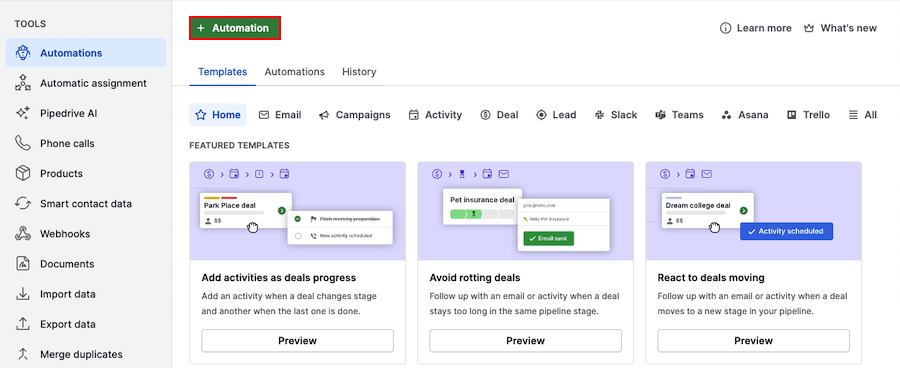
Pentru a începe crearea unei automatizări, dați clic pe butonul„+ Automatizare”.
Alegeți dacă doriți să începeți cu un „Declanșator de eveniment” sau cu un „Declanșator de dată”. Se deschide o bară laterală în care puteți defini elementul și evenimentul care vor porni automatizarea.
Declanșatorul de eveniment vă oferă șase opțiuni de entități (ofertă, persoană, activitate, client potențial, organizație și proiect), fiecare cu trei tipuri de evenimente care vor declanșa automatizarea (adăugat, actualizat sau șters).
Declanșatorul de dată vă oferă patru opțiuni de entități (ofertă, persoană, activitate și organizație), fiecare cu opțiuni pentru selectarea câmpului de dată specific și trei parametri (dată exactă, înainte de dată și după dată) pentru declanșarea automatizării.
Pentru mai multe informații despre declanșatoarele de dată, consultați acest articol.
După ce ați ales tipul de declanșator și evenimentul declanșator, dați clic pe butonul „Aplicați declanșatorul”.
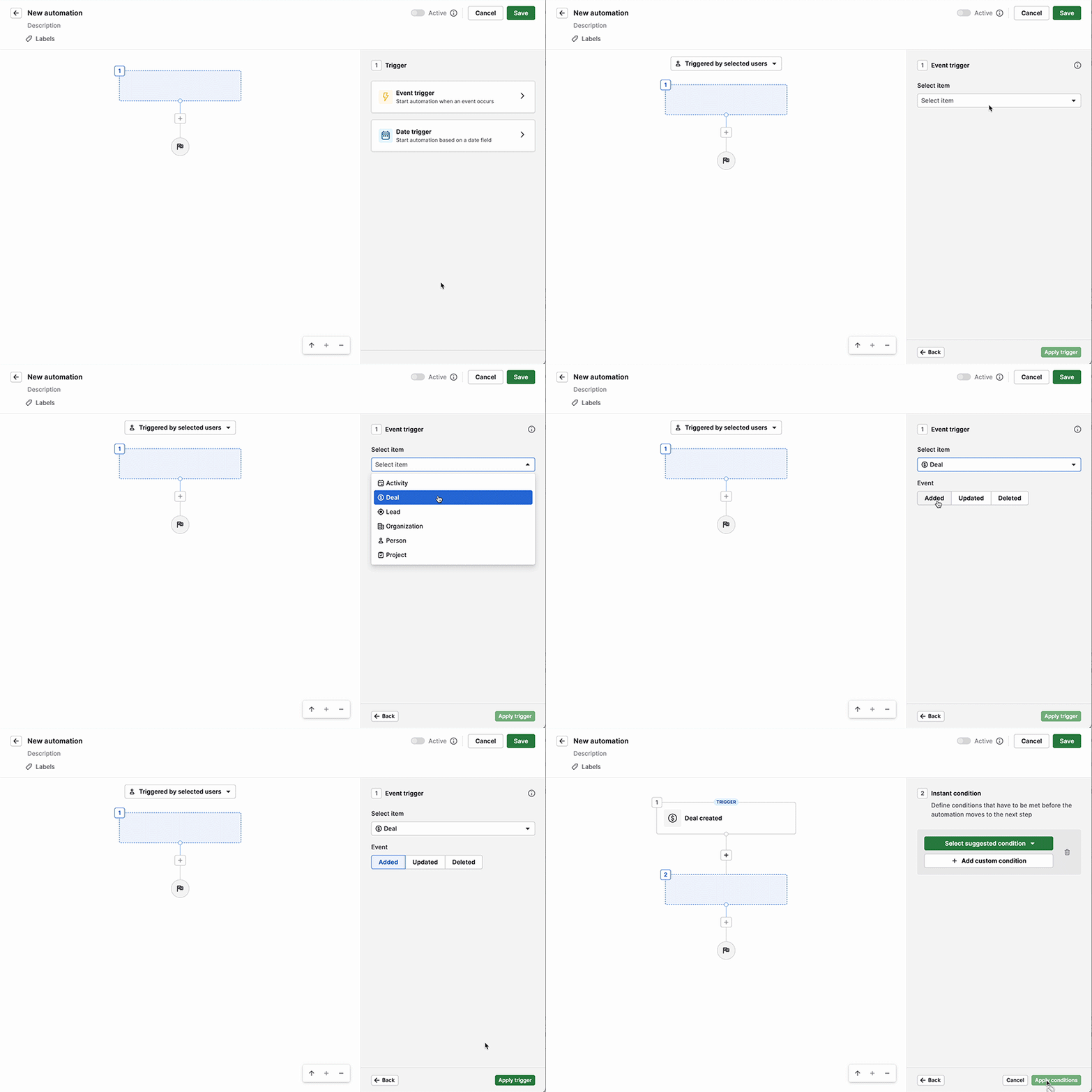
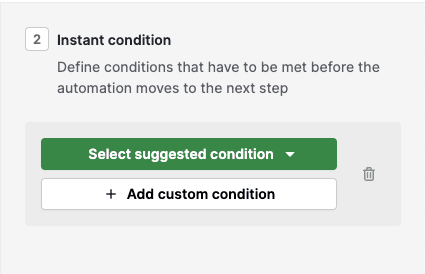
După configurarea evenimentului declanșator, puteți aplica o condiție (sau mai multe condiții) declanșatorului. Aici puteți alege dintre condițiile sugerate sau puteți adăuga propriile condiții pentru a defini când trebuie să ruleze automatizarea.
După salvarea condiției, dați clic pe pictograma „+“ pentru a adăuga un alt pas, fie o altă condiție, fie evenimentul de acțiune.
Pentru automatizări mai avansate, puteți adăuga așteptarea condițiilor sau condiții dacă/altfel pentru a împărți automatizarea în două sau mai multe ramuri.
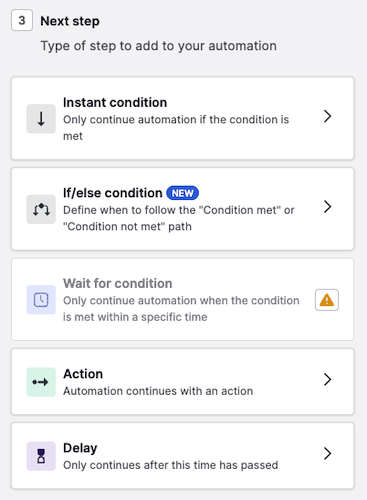
Când definiți acțiunea, puteți alege dintre opțiunile implicite – persoană, organizație, client potențial, ofertă, activitate, e-mail, note, campanii, proiecte și webhook-uri – precum și dintre integrări – Slack, Microsoft Teams, Trello și Asana. Puteți alege tipuri de acțiuni specifice fiecărei opțiuni.
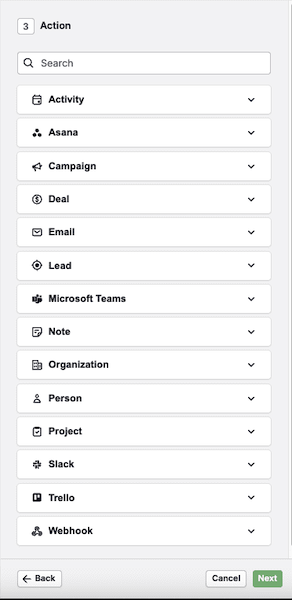
Puteți adăuga mai multe acțiuni în automatizare, iar acestea vor fi executate întotdeauna de sus în jos în listă. De exemplu, pasul 3 va fi executat numai după finalizarea pasului 2.
Totuși, rețineți că automatizările vor verifica o singură dată dacă este îndeplinită condiția pentru fiecare acțiune declanșată, cu excepția cazului în care utilizați condiția așteptați până la eveniment. Dacă nu este îndeplinită o condiție a unei acțiuni specifice, acțiunea nu va fi executată, iar sistemul nu va executa pasul următor.
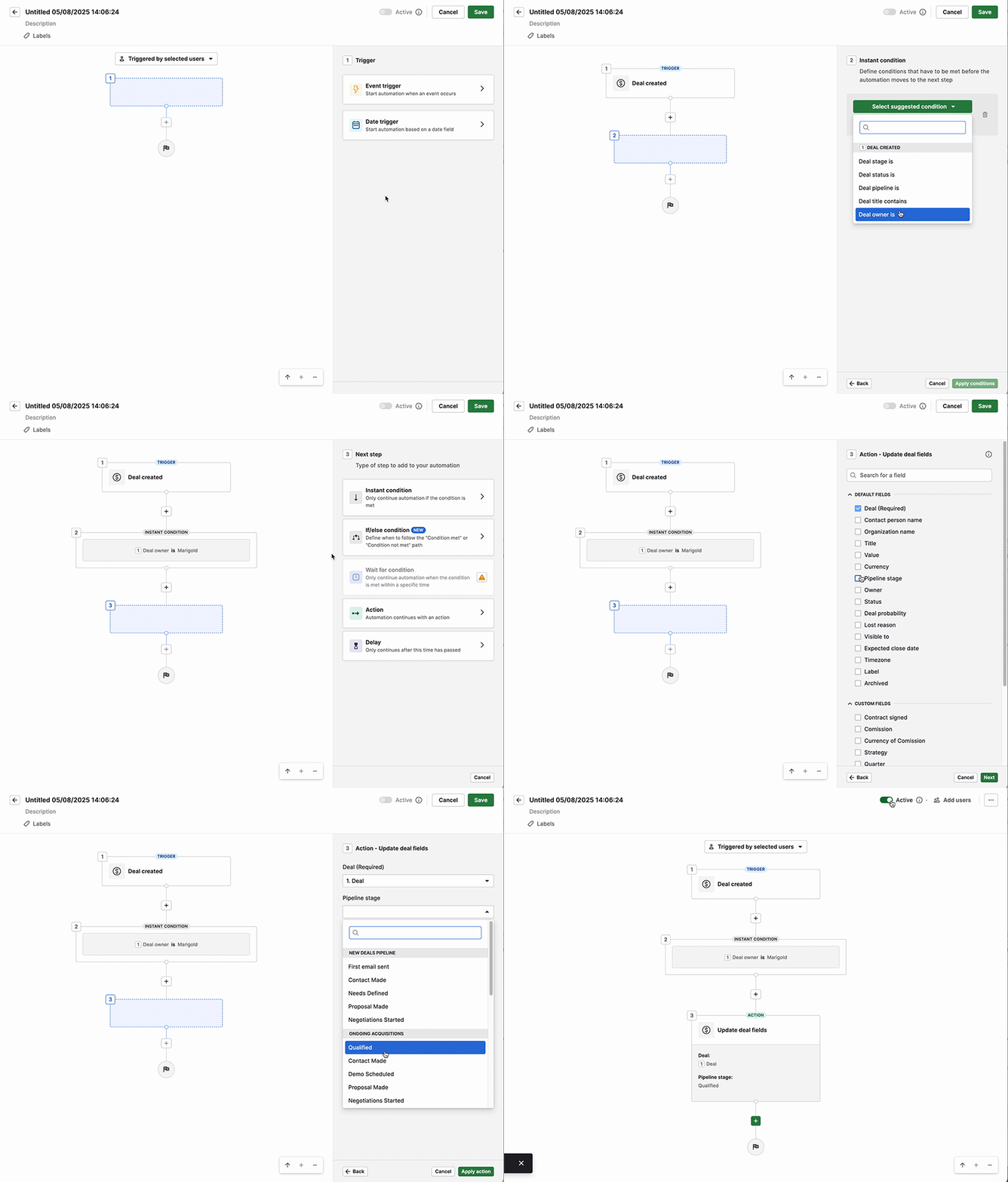
Aici puteți vedea cum să configurați o automatizare care mută oferta nouă într-un alt pipeline, în funcție de proprietarul ofertei.
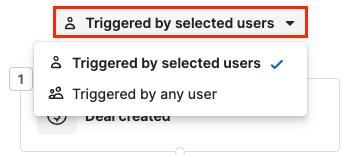
Pentru a specifica utilizatorii cărora li se permite să declanșeze această automatizare, bifați opțiunea din partea de sus a automatizării și selectați opțiunea preferată.
După configurarea automatizării, dați clic pe butonul „Salvați”, apoi setați-o la „Activă” pentru a începe să o utilizați.

După activare, automatizarea va rula automat ori de câte ori sunt îndeplinite condițiile declanșatorului.
Puteți gestiona oricând automatizarea salvată în vizualizarea listei de automatizări.
Vizualizarea listei de automatizări
În vizualizarea listei de automatizări, puteți vedea toate automatizările dvs. și pe cele create de colegi, le puteți sorta după data ultimei actualizări și puteți aplica filtre.
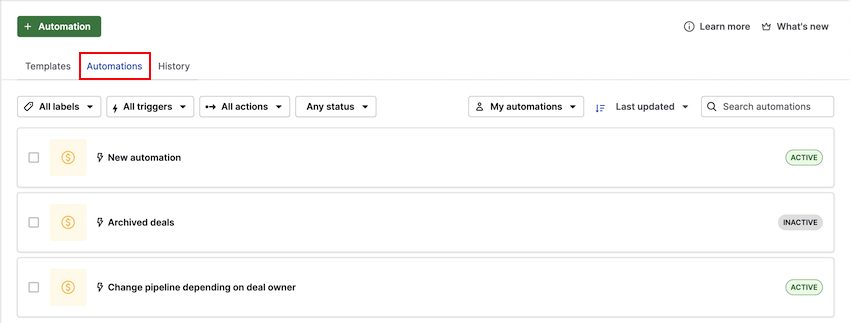
Puteți edita, șterge sau comuta automatizările între starea activă și inactivă. Dacă o automatizare este inactivă, declanșatorul și acțiunile acesteia nu vor rula.
Automatizările inactive apar estompate, permițându-vă să identificați rapid care dintre ele sunt active în prezent în contul Pipedrive.
Aflați mai multe despre vizualizarea listei de automatizări în acest articol.
Transferarea automatizărilor
Indiferent dacă un utilizator părăsește compania sau este doar în concediu, un alt utilizator poate avea nevoie de acces la automatizările acestuia pentru depanare sau pentru a le atribui altcuiva. Pentru a face acest lucru, transferați proprietatea automatizării.
Utilizatori și permisiuni
Numai următoarele tipuri de utilizatori pot transfera automatizări:
- Utilizatorii administratori globali ai aplicației pot transfera orice automatizare către ei înșiși sau către orice alt administrator global al aplicației
- Utilizatorii administratori ai aplicației Oferte și utilizatorii obișnuiți globali care au permisiunea „Adăugare automatizări” își pot transfera automatizările către administratori globali ai aplicației
Transferarea proprietății
Transfer individual
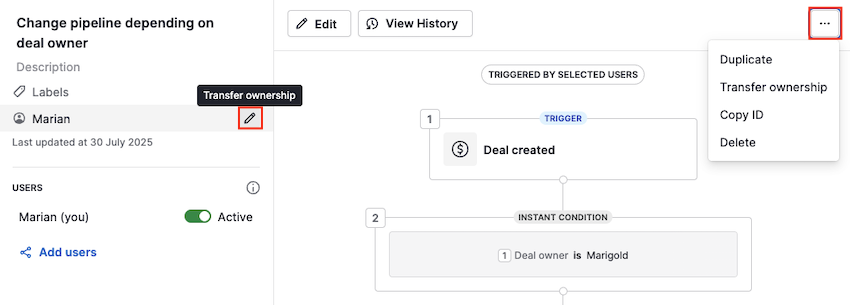
Deschideți previzualizarea automatizării. Când treceți cu cursorul peste numele proprietarului din stânga, dați clic pe pictograma creion sau dați clic pe „…” din dreapta, apoi pe „Transferați proprietatea.”
Transfer în masă
În vizualizarea Automatizări, bifați casetele de selectare ale automatizărilor pe care doriți să le transferați, din partea stângă a ecranului.
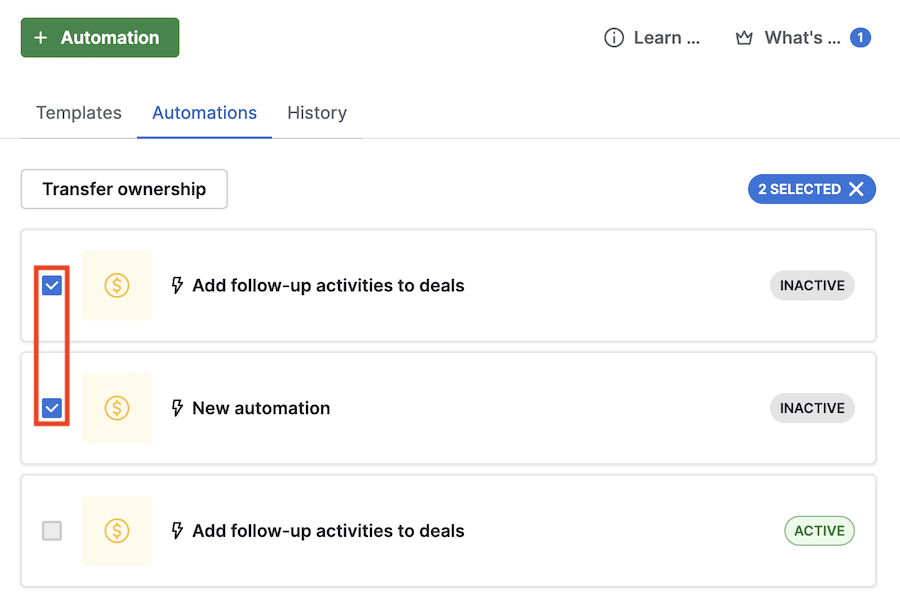
Apoi, dați clic pe „Transferați proprietatea”.
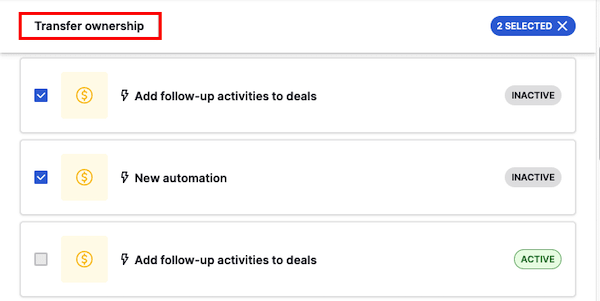
Când dați clic pe „Transferați proprietatea”, trebuie să selectați utilizatorul căruia doriți să îi transferați automatizarea.
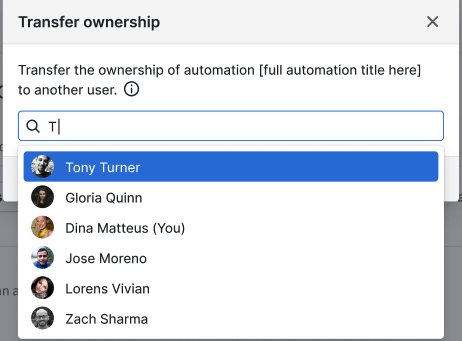
Înainte de finalizarea transferului, veți vedea un avertisment care enumeră ce se va întâmpla după transferarea automatizării. Evenimentele menționate în avertisment pot varia în funcție de pașii automatizării (de exemplu, dacă sunt active execuții în așteptare, dacă este instalată și utilizată o integrare într-o automatizare).
Citiți cu atenție acest avertisment înainte de a continua.
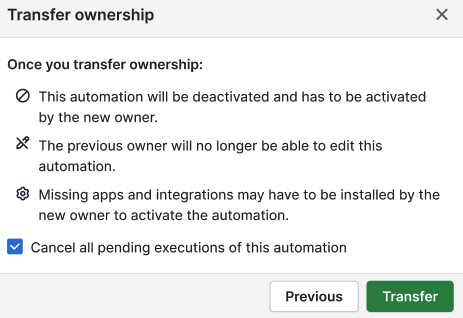
Dacă aveți execuții în așteptare pentru acea automatizare, le puteți anula pe toate bifând caseta de selectare. De exemplu, dacă automatizarea este configurată să trimită un e-mail la 5 zile după un declanșator, iar aceste execuții sunt încă în desfășurare, acestea vor fi anulate, iar e-mailul nu va fi trimis.
După transferarea automatizării, aceasta va apărea în vizualizarea listei de automatizări a noului proprietar. Automatizarea transferată este dezactivată, astfel încât noul proprietar să o poată verifica și depana, dacă este necesar.
Automatizarea va primi eticheta „transferată” pentru a indica faptul că a fost transferată.
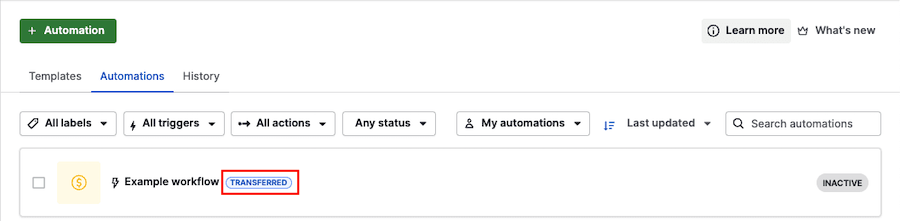
Noul proprietar poate acum să configureze automatizarea, inclusiv să o editeze și să o activeze.
A fost util articolul?
Da
Nu