Цю статтю створено з використанням машинного перекладу.
Автоматизації: перші кроки
Початок роботи з автоматизаціями
Якщо ви часто повторюєте ті самі адміністративні завдання в Pipedrive – наприклад, планування активності, коли угода переходить на певний етап – можливо, варто автоматизувати їх, щоб ви могли зосередитися на важливих речах, які допомагають вашому бізнесу процвітати.
Автоматизації в Pipedrive складаються з двох частин – тригера та дії.
- Подія тригеру означає частину «якщо» у формулі якщо-то: щоб автоматизація виконалась, спочатку має відбутися певна дія.
Ця дія може полягати у створенні, оновленні або видаленні контактної особи, організації, завдання чи угоди в Pipedrive. Як альтернатива, ви можете використати тригер за датою, який запустить автоматизацію за вказаною датою, наприклад, поновленням контракту чи крайнім терміном події. - Подія дії представляє собою частину «то» у формулі якщо-то: коли подія тригеру настає, саме цей крок визначає, що буде виконано автоматизацією у відповідь.
Ця дія може включати автоматичне створення, оновлення або видалення контактної особи, організації, завдання чи угоди в Pipedrive. Крім того, це може включати надсилання електронного листа з адреси, синхронізованої з вашим акаунтом Pipedrive.
Створення вашої першої автоматизації
Щоб отримати доступ до функції автоматизації, відкрийте меню облікового запису у верхньому правому куті та перейдіть до Інструменти та додатки > Автоматизації.
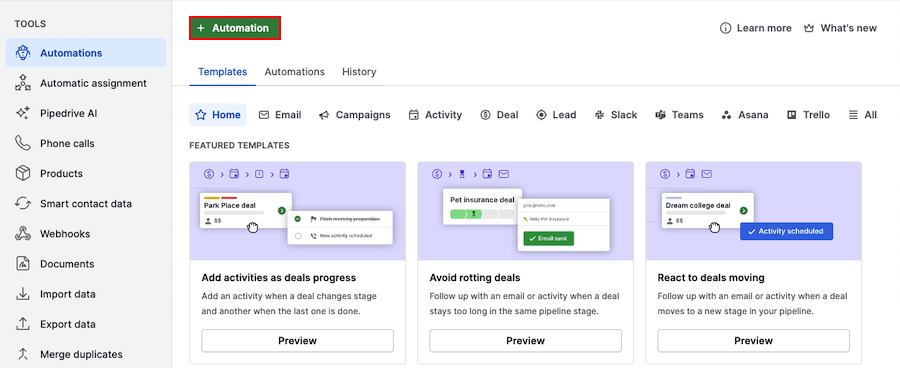
Щоб почати створення автоматизації, натисніть кнопку “+ Автоматизація”.
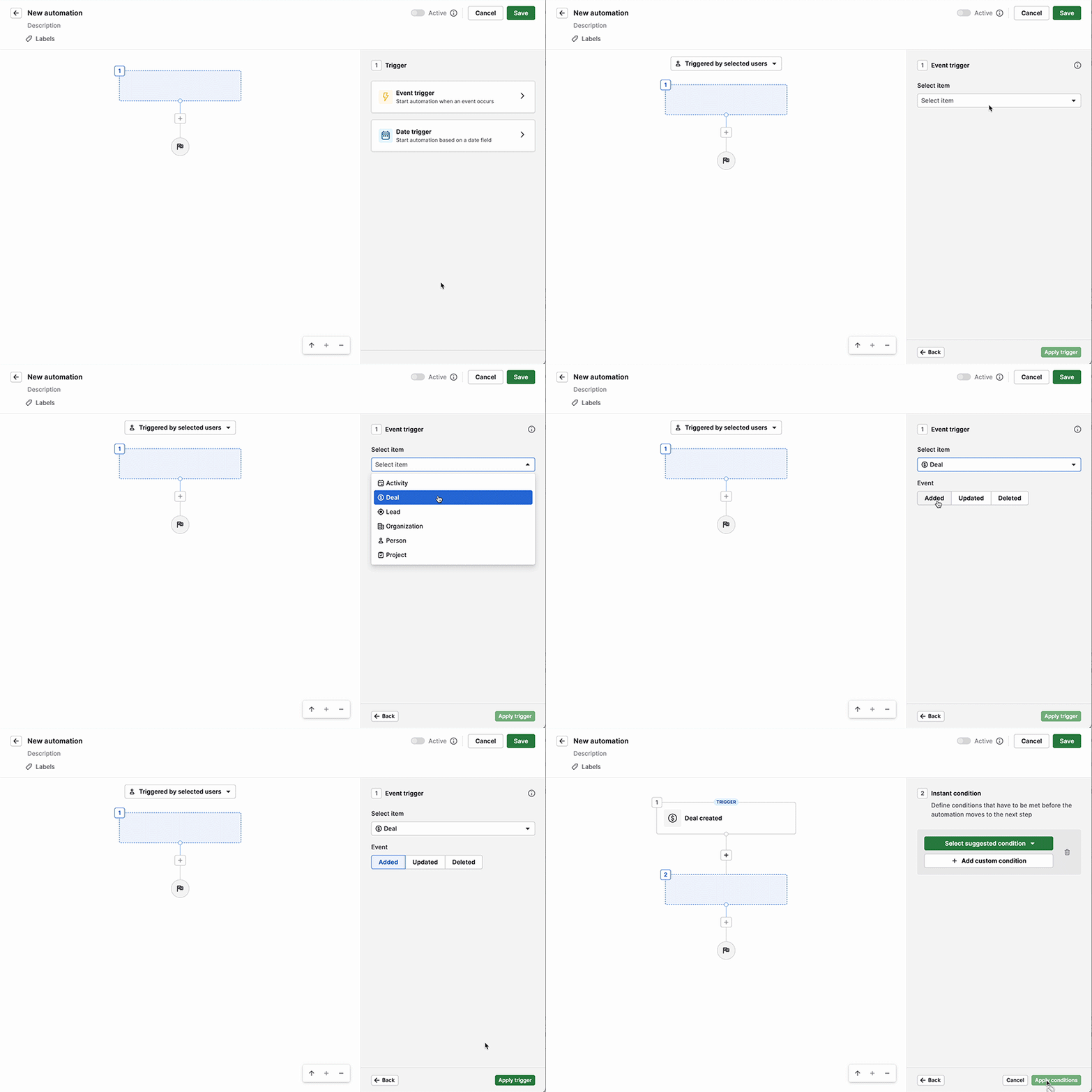
Оберіть, почати з «Тригера події» чи «Тригера дати». Відкриється бічна панель, де ви можете визначити елемент і подію, які ініціюють вашу автоматизацію.
Тригер події надає вам шість варіантів сутностей (угода, особа, діяльність, лід, організація та проект), кожен з яких має три типи подій, що запустять автоматизацію (додано, оновлено або видалено).
Тригер дати надає вам чотири варіанти сутностей (угода, особа, діяльність та організація), кожен з яких має можливість вибрати конкретне поле дати та три параметри (точна дата, до дати та після дати), щоб запустити автоматизацію.
Для отримання додаткової інформації про тригери дати, ознайомтеся з цією статтею.
Після того, як ви вибрали тип тригера та подію тригера, натисніть кнопку “Застосувати тригер”.
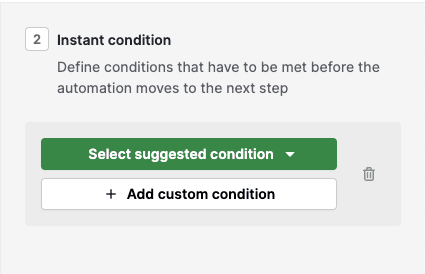
Після налаштування події-тригера ви зможете задати одну або декілька умов для тригера. Тут ви можете вибрати запропоновані умови або додати власні, щоб визначити, коли повинна запускатися ваша автоматизація.
Після збереження вашої умови натисніть на іконку “+“ , щоб додати ще один крок, або ще одну умову, або вашу подію дії.
Для більш складної автоматизації ви можете додати очікування умов або умови if/else, щоб розділити вашу автоматизацію на два або більше шляхів.
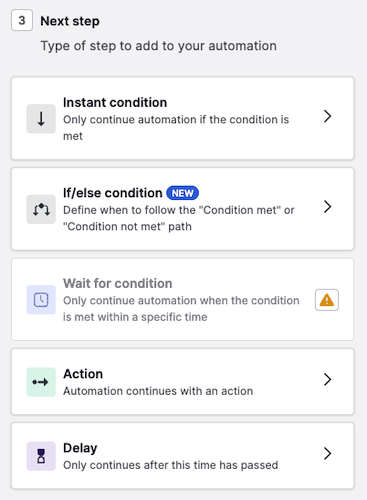
Під час визначення вашої дії ви можете обрати стандартні варіанти – контактна особа, організація, лід, угода, завдання, електронний лист, нотатки, кампанії, проєкти та webhooks – а також інтеграції – Slack, Microsoft Teams, Trello та Asana. Ви можете обирати типи дії, що є специфічними для кожного варіанту.
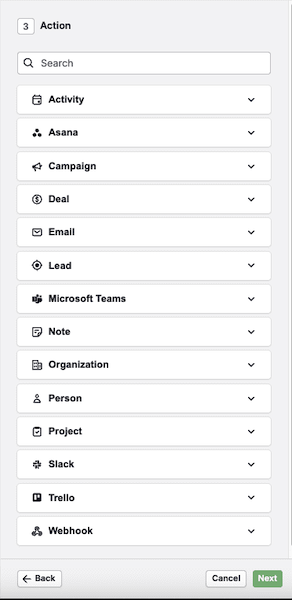
Ви можете додати кілька дій до своєї автоматизації, і вони завжди виконуватимуться зверху вниз, у порядку списку. Наприклад, крок 3 буде виконано лише після завершення кроку 2.
Зверніть увагу, що автоматизації перевіряють умову для кожної спрацьованої дії лише один раз, якщо тільки ви не використовуєте умову дочека́тися події. Якщо умова конкретної дії не виконана, ця дія не буде виконана, і система не перейде до наступного кроку.
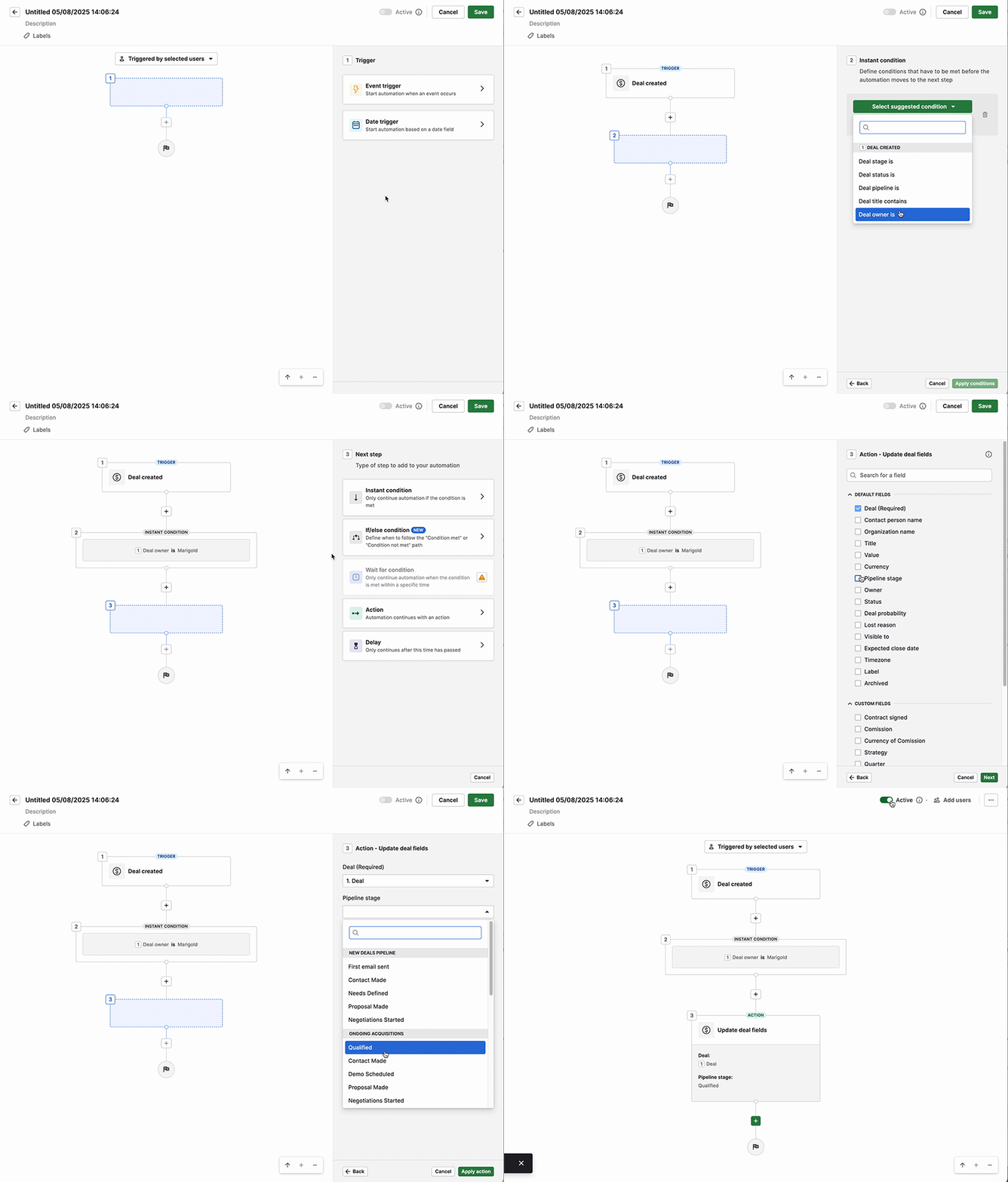
Тут ви можете побачити, як налаштувати автоматизацію, яка переміщує вашу нову угоду в інший конвеєр залежно від власника угоди.
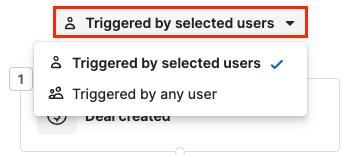
Щоб вказати, які користувачі можуть запускати цю автоматизацію, перевірте опцію вгорі автоматизації та виберіть, який варіант ви віддаєте перевагу.
Після налаштування вашої автоматизації натисніть кнопку “Зберегти”, а потім встановіть її на “Активна”, щоб почати її використовувати.
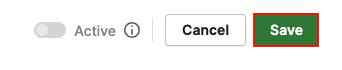
Після активації ваша автоматизація буде працювати автоматично, коли виконуються умови тригера.
Ви можете керувати вашою збереженою автоматизацією в перегляді списку автоматизацій у будь-який час.
Перегляд списку автоматизацій
У перегляді списку автоматизацій ви можете переглядати всі свої автоматизації поряд з тими, що створені вашими колегами, сортувати за останнім часом оновлення та застосовувати фільтри.
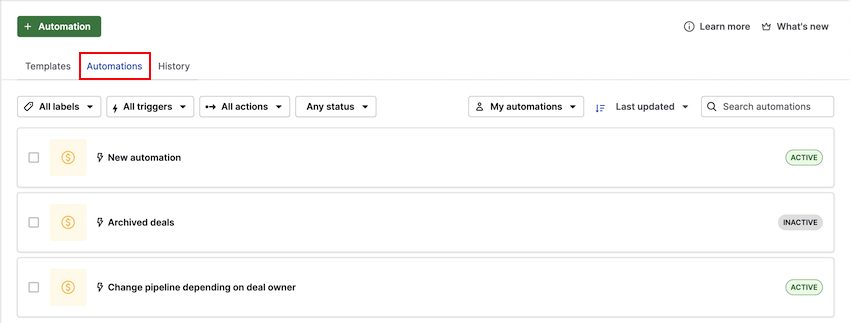
Ви можете редагувати, видаляти або перемикати автоматизації між активним і неактивним станом. Якщо автоматизація неактивна, її тригер та дії не будуть виконуватися.
Неактивні автоматизації з'являються сірими, що дозволяє вам швидко визначити, які з них наразі активні у вашому обліковому записі Pipedrive.
Дізнайтеся більше про перегляд списку автоматизацій у цьому артикулі.
Автоматизації передачі
Якщо користувач залишає компанію або йде у відпустку, іншому користувачу може знадобитися доступ до його автоматизацій для усунення несправностей або передачі іншій особі. Щоб зробити це, передайте право власності на автоматизацію.
Користувачі та дозволи
Тільки такі типи користувачів можуть передавати автоматизації:
- Глобальний адміністратор програми може передавати будь-яку автоматизацію собі або будь-яким іншим глобальним адміністраторам програми
- Адміністратор програми угод та глобальні звичайні користувачі з дозволом ”Додати автоматизації” можуть передавати свої власні автоматизації глобальним адміністраторам програми
Передача права власності
Одинична передача
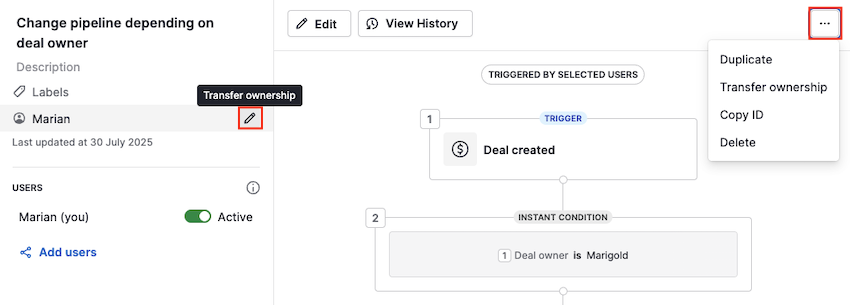
Відкрити попередній перегляд автоматизації. Наведіть курсор на ім’я власника зліва, натисніть значок олівця, або натисніть «...» справа та «Передати право власності».
Масова передача
У вигляді автоматизацій позначте прапорці автоматизацій, які ви хочете передати, з лівого боку екрана.
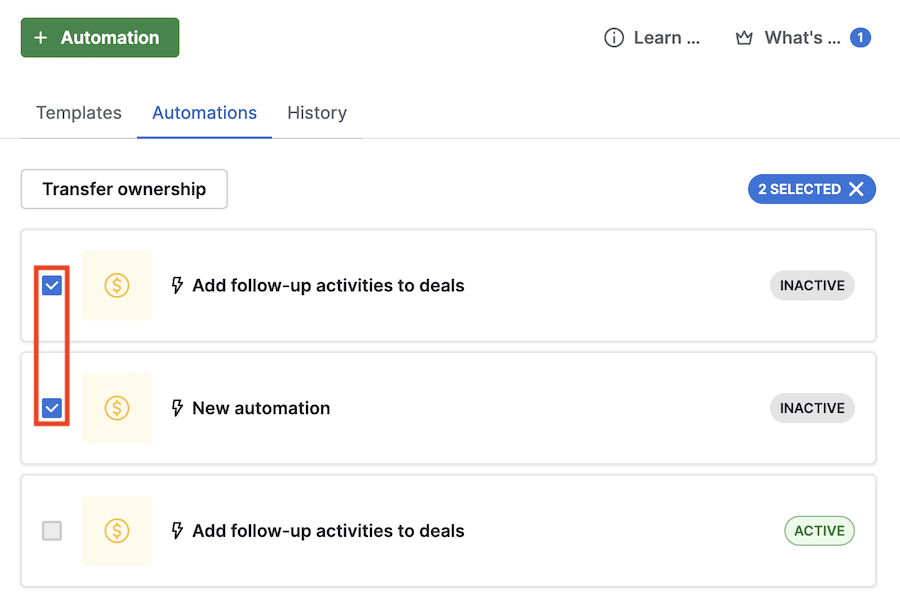
Потім натисніть “Передати право власності”.
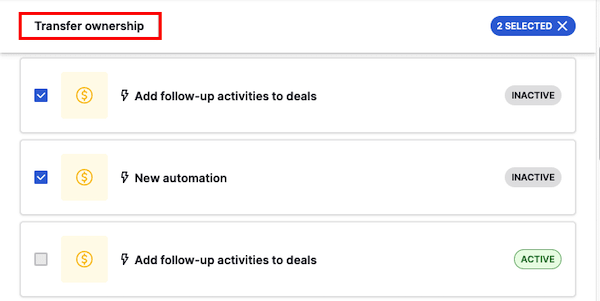
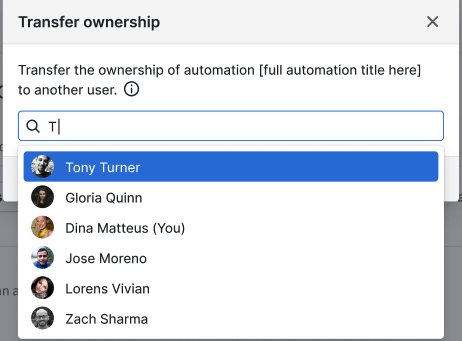
При натисканні на “Передати право власності,” ви повинні вибрати користувача, якому хочете передати автоматизацію.
Перш ніж завершити передачу, ви побачите застереження зі списком того, що відбудеться після передачі автоматизації. Події у застереженні можуть відрізнятися залежно від кроків автоматизації (наприклад, якщо є активні очікувані виконання, якщо підключено та використовується інтеграція в автоматизації).
Обов'язково уважно прочитайте цю відмову перед продовженням.
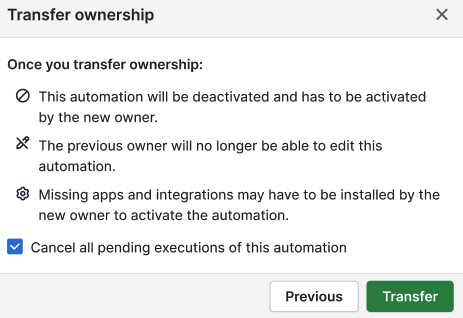
Якщо у вас є очікувані виконання для цієї автоматизації, ви можете їх усі скасувати, поставивши галочку. Наприклад, якщо автоматизація налаштована на надсилання листа через 5 днів після тригеру, і ці дії ще в процесі виконання, вони будуть скасовані і лист не буде надіслано.
Після передачі автоматизації вона з’явиться у списку автоматизацій нового власника. Передана автоматизація деактивується, щоб новий власник міг її переглянути та за потреби усунути проблеми.
Автоматизація отримає ярлик "передано", щоб вказати, що вона була передана.
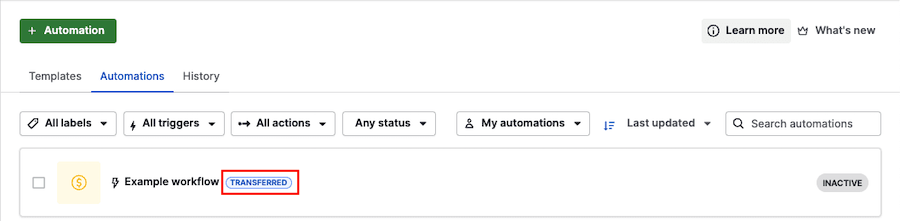
Отримувач тепер може налаштувати автоматизацію, включаючи редагування та активацію.
Чи була ця стаття корисною?
Так
Ні