บทความนี้สร้างขึ้นโดยใช้ซอฟต์แวร์แปลภาษา
การซิงก์อีเมล
ใช้ การซิงก์อีเมล เพื่อรวมศูนย์การสื่อสารทางอีเมลของคุณใน Pipedrive ไม่ว่าคุณจะใช้ บัญชีส่วนบุคคล หรือ บัญชีทีม ที่ใช้ร่วมกัน คุณสามารถทำได้ดังนี้:
- ดู ส่ง และตอบกลับการสนทนาอีเมลได้โดยตรงจาก Sales Inbox ของคุณ
- เชื่อมโยงการสนทนาอีเมลกับ ดีล, ลีด หรือ โปรเจกต์ อัตโนมัติหรือด้วยตนเอง
- ติดตามการมีส่วนร่วมกับอีเมลและรับการแจ้งเตือนเมื่ออีเมลถูกเปิดอ่าน
- แบ่งปันการสนทนาให้ทีมของคุณหรือเก็บไว้เป็นส่วนตัว
บัญชีอีเมลและผู้ให้บริการที่รองรับ
คุณสามารถเลือกเชื่อมต่อ บัญชีอีเมลส่วนบุคคล หรือ บัญชีอีเมลทีม ขึ้นอยู่กับบทบาทและลักษณะการทำงานร่วมกันของคุณ
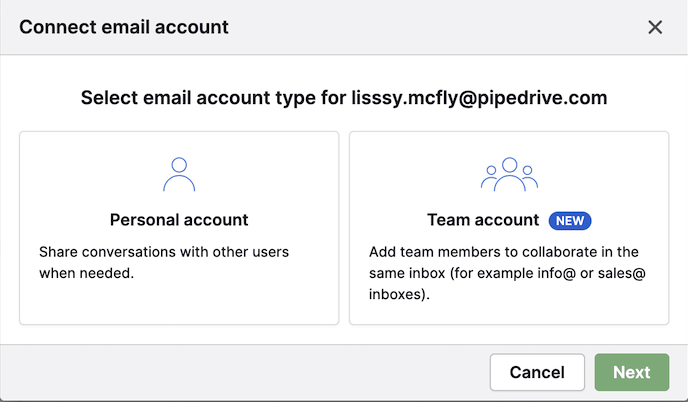
ส่วนบุคคล เทียบกับ บัญชีอีเมลทีม
- บัญชีส่วนบุคคล จะเชื่อมต่อที่อยู่อีเมลของคุณเองกับ Pipedrive มีเพียงคุณเท่านั้นที่เห็นอีเมลในกล่องขาเข้าของคุณ นอกจากคุณจะเลือกที่จะแชร์อีเมลเหล่านั้น
- บัญชีทีม อนุญาตให้ผู้ใช้หลายคนเข้าถึงและจัดการอีเมลจากที่อยู่ที่ใช้ร่วมกัน เช่น [email protected]
หากต้องการเรียนรู้เพิ่มเติม โปรดดูคู่มือ การตั้งค่าบัญชีส่วนบุคคล และ การตั้งค่าบัญชีทีม
ผู้ให้บริการอีเมลที่รองรับ
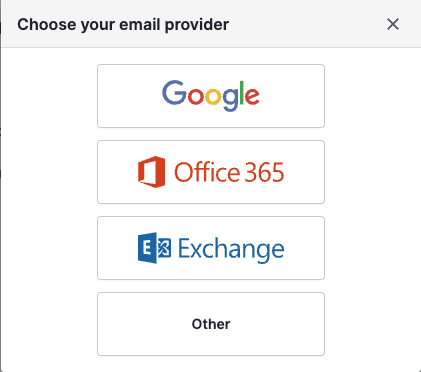
ผู้ให้บริการที่รองรับโดยทั่วไป ได้แก่:
- Google Apps / Gmail
- Office 365 / Outlook
- Microsoft Exchange (EWS)
- อื่น ๆ – บัญชีอีเมลใด ๆ ที่รองรับ IMAP
สำหรับคู่มือทีละขั้นตอนในการตั้งค่าการซิงก์อีเมลของคุณ โปรดดู บทความนี้
ส่งอีเมลจากชื่อแทน Gmail
หากใช้ Gmail คุณสามารถส่งอีเมลจากชื่อแทนที่ยืนยันแล้วแทนที่อยู่อีเมลหลักที่ซิงค์ไว้ วิธีนี้มีประโยชน์หากคุณจัดการที่อยู่หลายรายการภายในบัญชี Google เดียวกัน และต้องการเลือกที่อยู่ที่เหมาะสมเมื่อติดต่อกับลูกค้า
หากต้องการส่งจากชื่อแทน Gmail:
- เปิดเมนูบัญชีแล้วไปที่การตั้งค่าส่วนบุคคล > การซิงค์อีเมล
- ในแท็บบัญชีเลื่อนไปที่ส่วนส่งอีเมลในชื่อ
- คลิก“รีเฟรชชื่อแทน”เพื่อดึงชื่อแทนที่ตั้งค่าไว้แล้วในบัญชี Google ของคุณ

หลังจากรีเฟรชแล้ว ชื่อแทนของคุณจะแสดงเป็นตัวเลือกในฟิลด์จากทุกครั้งที่เขียนอีเมล
จัดการการสนทนาอีเมล
เมื่อคุณเชื่อมบัญชีแล้ว กิจกรรมทั้งหมดเกี่ยวกับอีเมลจะถูกจัดการจาก Sales Inbox โดยไม่จำเป็นต้องสลับแท็บหรือแอป
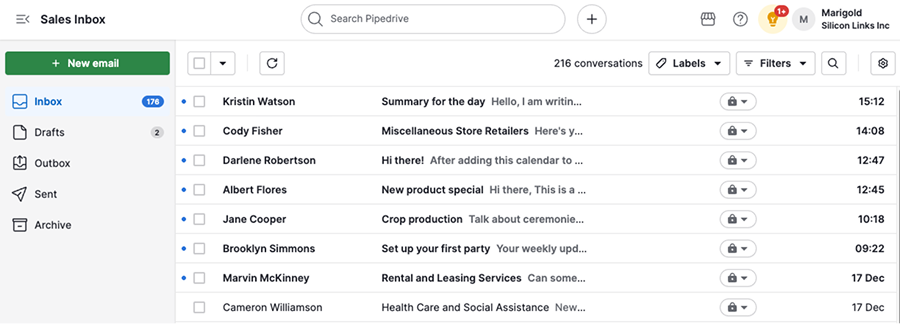
คุณสามารถใช้ ป้ายกำกับอีเมล และ ตัวกรอง เพื่อจัดระเบียบประวัติข้อความของคุณไว้ในที่เดียว
ดูการสนทนาอีเมล
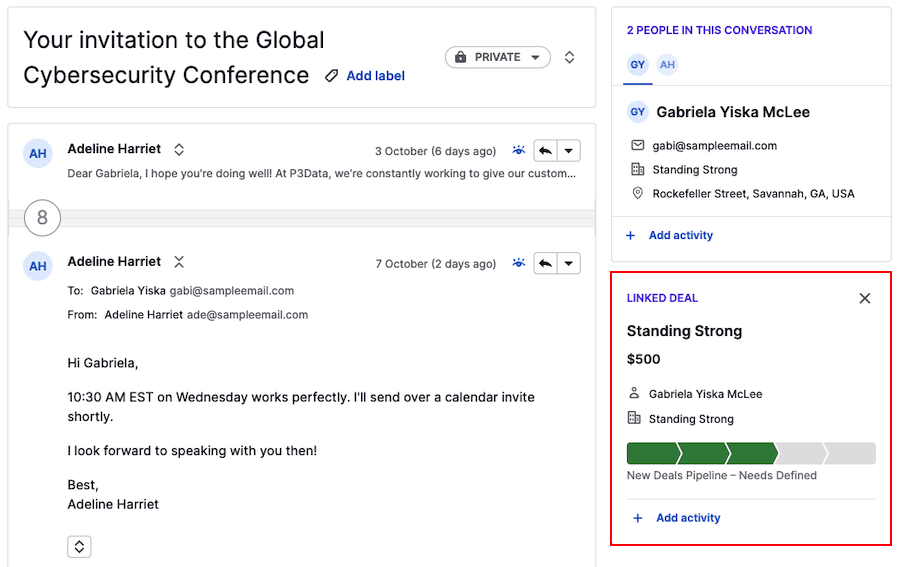
คลิกที่การสนทนาเพื่อเปิดดู นอกจากนี้ คุณยังดูอีเมลเหล่านี้ได้ใน มุมมองรายละเอียด ของ ดีล, ลีด, โปรเจกต์, คอนแทค หรือ องค์กร ที่ลิงก์ไว้
ใช้ AI เพื่อเพิ่มประสิทธิภาพการใช้อีเมล
เครื่องมือ Email AI ช่วยให้คุณปรับปรุงการสื่อสารและอัตโนมัติงานที่ต้องทำด้วยตนเองในกล่องจดหมายของคุณ หากต้องการเปิดใช้งาน ให้เปิด เมนูบัญชี และไปที่ การตั้งค่าส่วนตัว > การซิงก์อีเมล > อีเมล AI
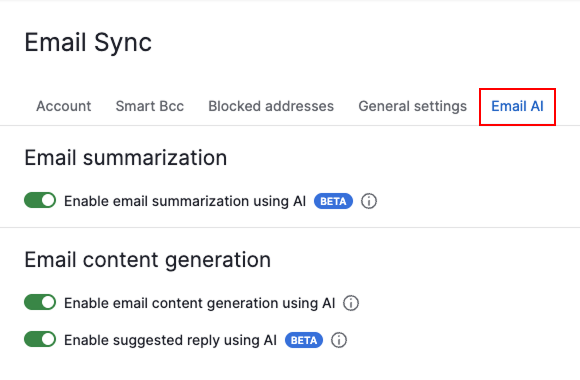
- การสรุปอีเมลด้วย AI – สรุปหัวข้อสนทนาอีเมลที่ยาวให้คุณติดตามได้รวดเร็วโดยไม่ต้องอ่านข้อความทุกฉบับ
- การสร้างอีเมลด้วย AI – ช่วยคุณเขียนร่างอีเมล สร้างคำตอบ หรือปรับปรุงโทนและไวยากรณ์ก่อนส่ง
- ข้อเสนอแนะการตอบกลับอีเมลโดย AI – แนะนำการตอบกลับอย่างรวดเร็วและตรงกับบริบทของการสนทนา
เครื่องมือเหล่านี้จะพร้อมใช้งานเมื่อคุณอ่านหรือเขียนอีเมลใน Sales Inbox หรือ มุมมองรายละเอียด
เขียนอีเมล
คุณสามารถเริ่มการสนทนาใหม่โดยตรงจาก Pipedrive ทั้งใน Sales Inbox หรือ มุมมองรายละเอียด
Sales Inbox
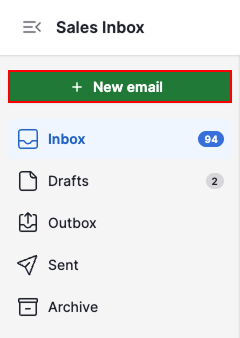
คลิกที่ “+ New email” เพื่อเริ่มเขียนข้อความของคุณ
มุมมองรายละเอียด
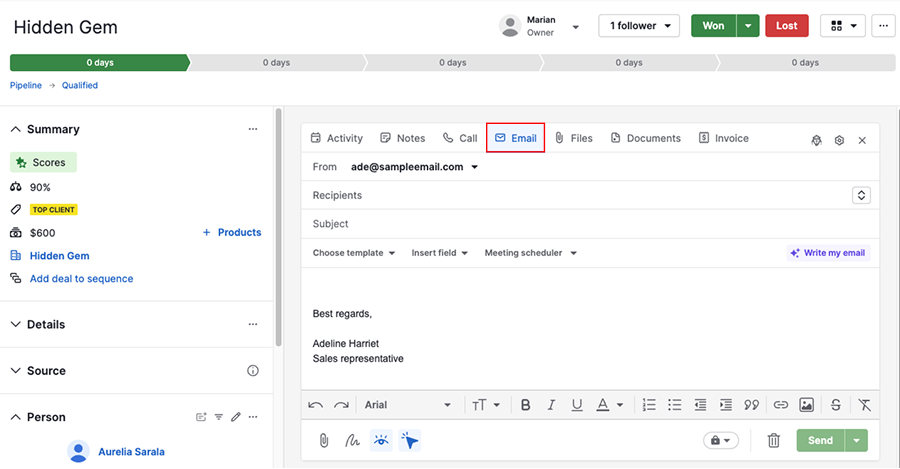
เปิดแท็บอีเมลใน มุมมองรายละเอียด ของ ดีล ลีด โปรเจกต์ คอนแทค หรือ องค์กร
เรียนรู้วิธีปรับแต่งข้อความของคุณด้วย แม่แบบอีเมล และ ลายเซ็น
การติดตามอีเมล
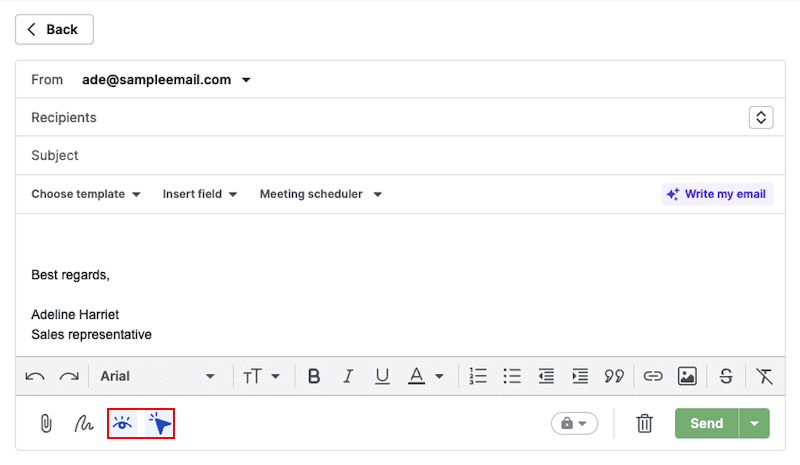
เปิด การติดตามอีเมล สำหรับข้อความขาออกเพื่อตรวจสอบว่าเมื่อใดที่ผู้รับเปิดหรือคลิกลิงก์ในอีเมลของคุณ
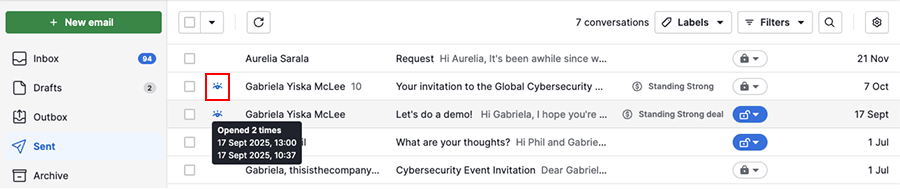
การเปิดอีเมลจะแสดงด้วย ไอคอนรูปตา และการคลิกลิงก์จะแสดงด้วย ไอคอนเคอร์เซอร์
เชื่อมโยงการสนทนาเข้ากับรายการต่าง ๆ
คุณสามารถ เชื่อมโยงการสนทนาอีเมล กับ ดีล, ลีด หรือ โปรเจกต์:
- อัตโนมัติ ตามที่อยู่อีเมลและรายการที่เกี่ยวข้อง
- ด้วยตนเอง หากคุณต้องการเชื่อมโยงข้อความกับรายการอื่น
สิ่งนี้จะช่วยให้ CRM ของคุณเป็นระเบียบและเห็นบริบทการขายได้ชัดเจน
การกำหนดสิทธิ์การมองเห็นของการสนทนาอีเมล
คุณสามารถ ปรับแต่งสิทธิ์การดูการสนทนา ตามความอ่อนไหวและความต้องการร่วมงาน ตัวเลือกจะแตกต่างกันเล็กน้อยระหว่างบัญชีส่วนบุคคลและบัญชีทีม:
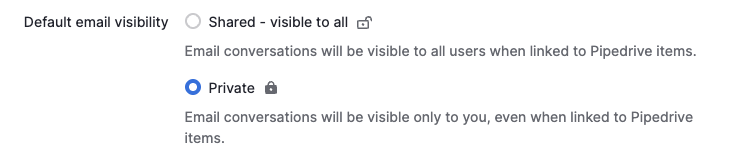
ตัวเลือกการกำหนดสิทธิ์การมองเห็นบัญชีส่วนบุคคล
- แชร์ – ผู้ใช้ทุกคนที่เข้าถึงรายการเชื่อมโยง สามารถดูอีเมลเหล่านี้ได้
- ส่วนตัว – มีเพียงคุณเท่านั้นที่สามารถดูอีเมลเหล่านี้ได้
ตัวเลือกการกำหนดสิทธิ์การมองเห็นบัญชีทีม
- แชร์ – ผู้ใช้ทุกคนที่เข้าถึงรายการเชื่อมโยง สามารถดูอีเมลเหล่านี้ได้
- เฉพาะทีม – สมาชิกทีมที่เลือกเท่านั้นที่สามารถดูอีเมลเหล่านี้ได้

เก็บถาวรและลบข้อความ
เมื่อการสนทนาไม่จำเป็นอีกต่อไป คุณสามารถเลือก เก็บถาวร หรือ ลบ เพื่อโฟกัสกับข้อความที่เกี่ยวข้อง
หากต้องการเรียนรู้เพิ่มเติมเกี่ยวกับความแตกต่างระหว่างแต่ละการดำเนินการ โปรดดู บทความนี้
เครื่องมือเพื่อขยายและพัฒนาแผนกลยุทธ์อีเมลของคุณ
ก้าวข้ามอีเมลแบบรายบุคคลด้วยเครื่องมือที่จะช่วยให้คุณเข้าถึงรายชื่อผู้ติดต่อที่กว้างขวางยิ่งขึ้น ปรับแต่งอีเมลของคุณ อัตโนมัติติดตามผล และติดตามประสิทธิภาพด้วยรายงานในตัว
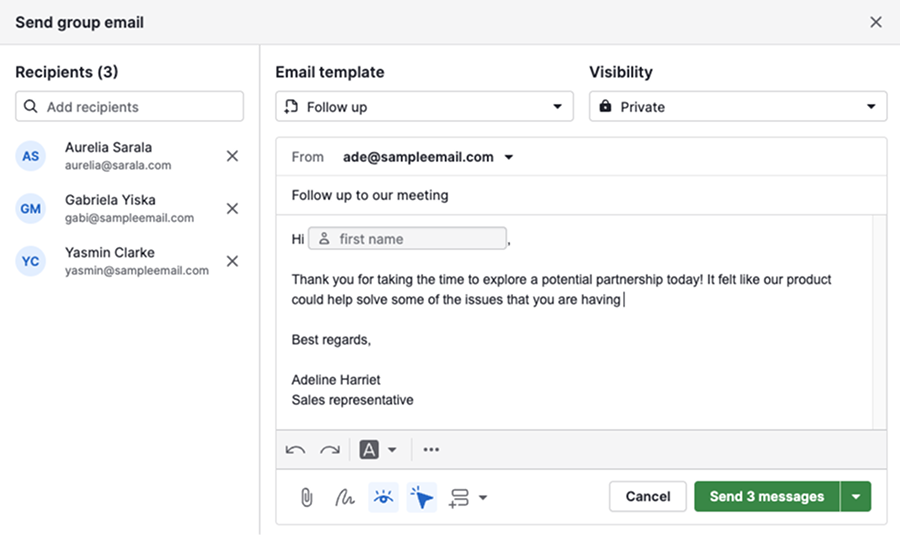
ส่งอีเมลแบบกลุ่ม
ใช้ฟีเจอร์ การส่งอีเมลแบบกลุ่ม เพื่อส่งข้อความเฉพาะบุคคลถึงผู้ติดต่อหลายราย โดยแต่ละคนจะได้รับอีเมลเหมือนถูกส่งถึงเขาคนเดียว
ส่งอีเมลอัตโนมัติ
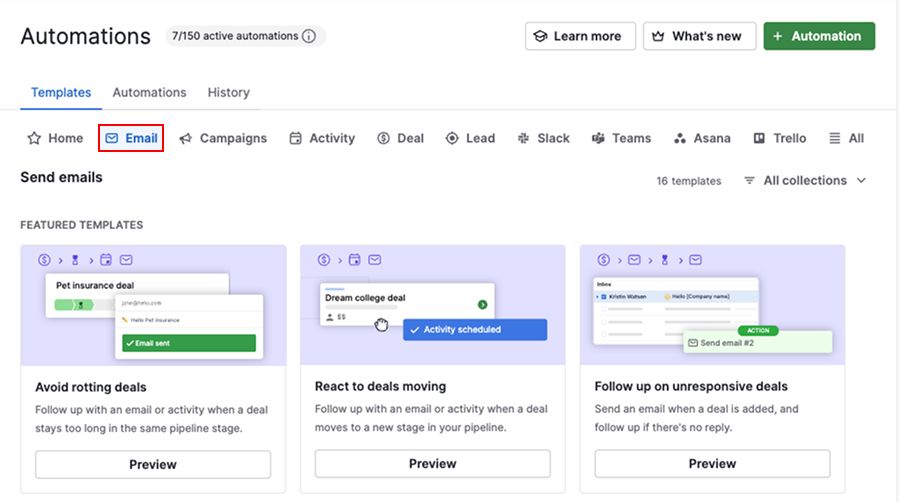
ใช้ ระบบอัตโนมัติอีเมล เพื่อส่งข้อความตามการกระทำหรือวันที่ ตัวอย่างเช่น คุณสามารถตั้งให้ส่งอีเมลเมื่อเพิ่มดีล และส่งติดตามหากไม่มีการตอบกลับ สิ่งนี้จะช่วยให้คุณตรงเวลาและสม่ำเสมอโดยไม่ต้องลงแรงเอง
หากต้องการดูตัวอย่างระบบอัตโนมัติอีเมล ให้เปิด เมนูบัญชี แล้วไปที่ ระบบอัตโนมัติ > แม่แบบ จากนั้นเลือกหมวด “อีเมล”
ติดตามประสิทธิภาพของอีเมล
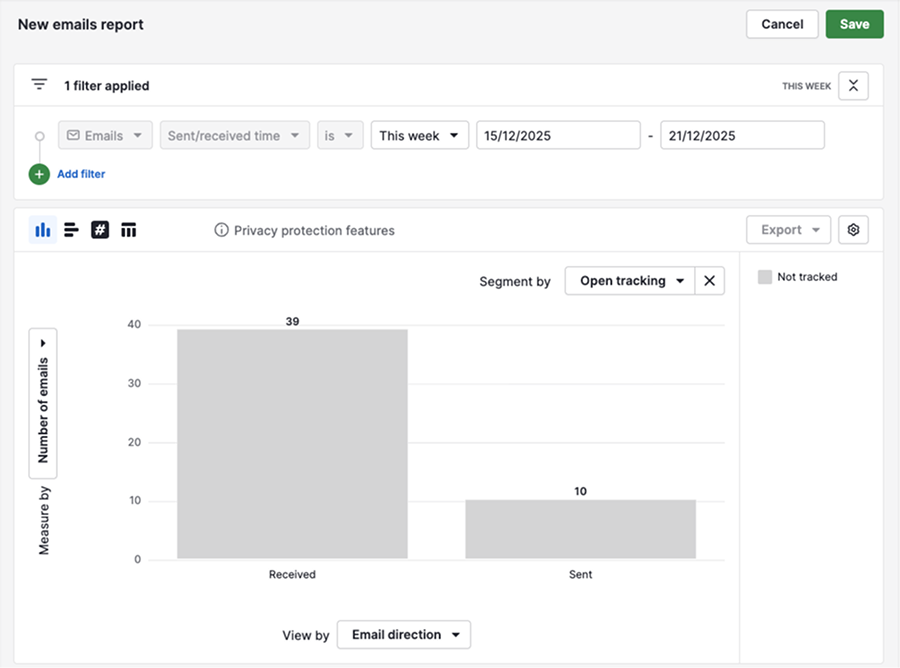
สร้าง รายงานประสิทธิภาพอีเมล ใน ข้อมูลเชิงลึก เพื่อวิเคราะห์อัตราการเปิด อัตราการคลิก และค่าวัดที่สำคัญอื่น ๆ จากอีเมลที่คุณส่ง ข้อมูลเชิงลึกเหล่านี้จะช่วยวางกลยุทธ์การเข้าถึงของคุณให้ดีขึ้นในอนาคต
ข้อจำกัดในการส่งอีเมล
เพื่อช่วยให้การส่งมีความน่าเชื่อถือ อีเมลที่ส่งผ่าน Pipedrive จะถูกจัดคิวและประมวลผลเป็นช่วงสั้นๆ
เนื่องจากข้อจำกัดในการส่งจะใช้ร่วมกันทั้งบัญชีบริษัท อีเมลที่ส่งโดยผู้ใช้และฟีเจอร์ต่างๆ จะนับรวมอยู่ในข้อจำกัดเดียวกัน
| ประเภทข้อจำกัด | ข้อจำกัด | ผลลัพธ์ |
|---|---|---|
| ข้อจำกัดด้านอัตรา | สูงสุด 40 การดำเนินการเกี่ยวกับอีเมลต่อนาทีภายในบัญชีบริษัท | อีเมลเพิ่มเติมอาจส่งไม่สำเร็จ |
| ข้อจำกัดของผู้ให้บริการอีเมล | ผู้ให้บริการอย่าง Gmail หรือ Outlook กำหนดข้อจำกัดของตนเองไว้ (เช่น จำกัดต่อวันหรือต่อชั่วโมง) | อีเมลอาจส่งไม่สำเร็จจนกว่าข้อจำกัดของผู้ให้บริการจะถูกยกเลิก |
การแก้ปัญหา
หากคุณมีปัญหาเกี่ยวกับการเชื่อมต่อการซิงก์อีเมลของคุณ โปรดติดตาม คู่มือการแก้ปัญหาการซิงก์อีเมล ของเราเพื่อดูเคล็ดลับของปัญหาที่พบบ่อยที่สุด
หากคุณต้องการความช่วยเหลือเพิ่มเติม กรุณาติดต่อ ทีมสนับสนุนของเรา.
บทความนี้เป็นประโยชน์หรือไม่
ใช่
ไม่