Tento článek byl vytvořen za použití strojového překladu.
Jak je Pipedrive data organizována
Organizace leadů, dealů, kontaktních osob, projektů, organizací, aktivit, produktů a e-mailů je zásadní pro váš obchodní proces. Pipedrive vám pomůže uspořádat všechny vaše položky a propojit je pro lepší přehlednost.
Tento článek vysvětluje, jak je vaše data strukturována, jak jsou entity propojeny a kde každá položka žije ve vašem pracovním prostoru.

Abychom vám pomohli seznámit se s Pipedrive, nabízíme vám ukázková data k vyzkoušení a otestování. Více informací o ukázkových datech najdete v tomto článku.
Potenciální zákazníci
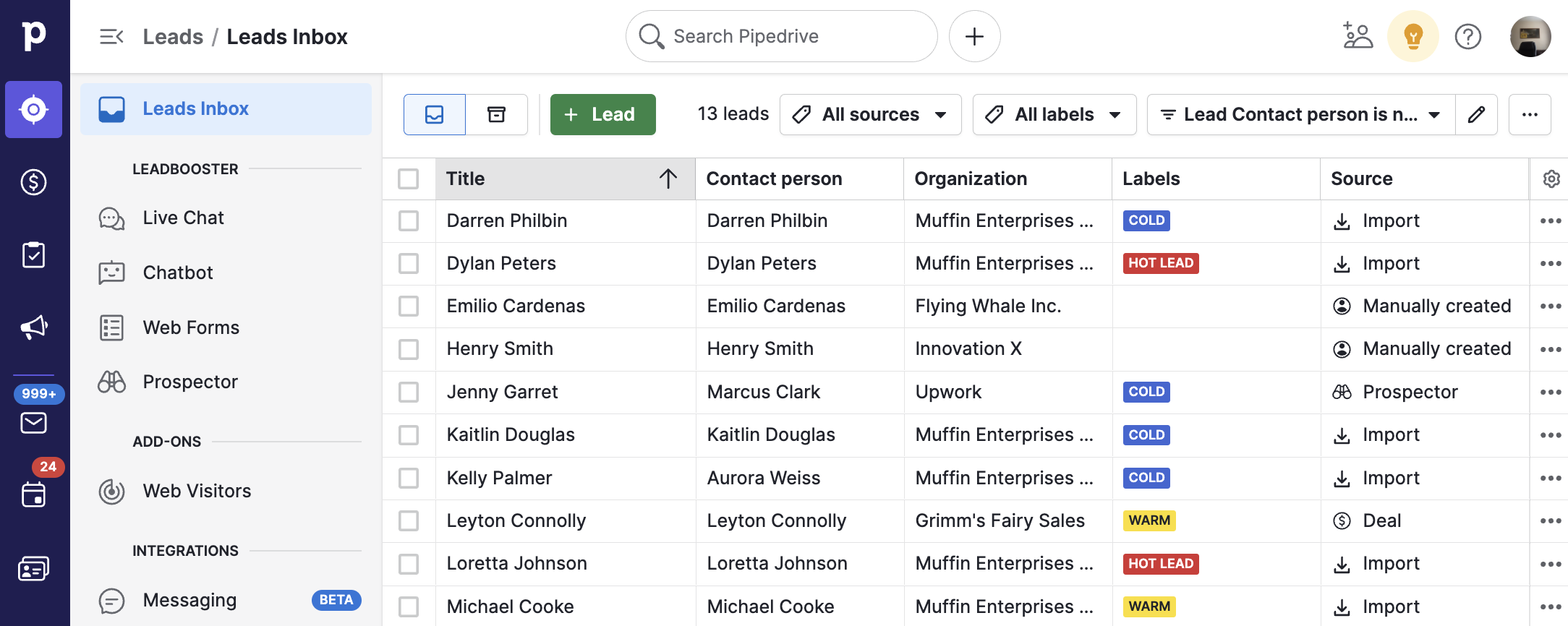
Co jsou potenciální zákazníci?
Na začátku vašeho prodejního procesu můžete mít v účtu potenciální zákazníky, na kterých nejste připraveni začít pracovat.
Jakmile se rozhodnete, které potenciální zákazníky můžete oslovit, můžete je převést na obchody a přidat je přímo do vašeho prodejního kanálu.
Jak fungují potenciální zákazníci v Pipedrive
Schránka leadů v Pipedrive je samostatná schránka pro vaše předkvalifikované leady předtím, než se z nich stanou dealy. Více informací o naší Schránce leadů najdete v tomto článku.
- Můžete použít tlačítko „Přidat potenciálního zákazníka“ k přidání potenciálních zákazníků jednotlivě nebo pomocí importu tabulky, nebo použít LeadBooster
- Při přidávání potenciálního zákazníka prostřednictvím dialogu přidat potenciálního zákazníka jsou všechna pole volitelná, kromě názvu organizace nebo jména osoby
- Když jste kvalifikovali potenciálního zákazníka a jste připraveni ho sledovat jako obchod ve vašem prodejním kanálu, můžete kliknout na „Převést na obchod.“ Tím se otevře nový dialog, kde můžete definovat prodejní kanál, viditelnost a hodnotu vašeho nového obchodu.
Obchody
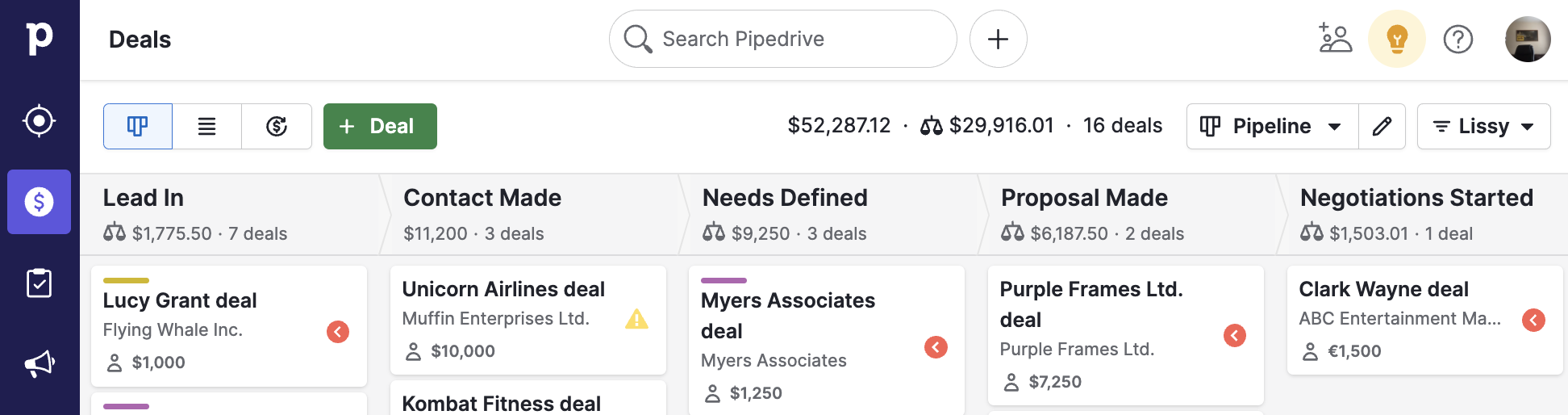
Co jsou obchody?
Obchody jsou probíhající konverzace, které vedete s lidmi nebo organizacemi v Pipedrive, s nimiž jste navázali vztah, a které procházejí fázemi vašeho prodeje, dokud nejsou buď vyhrané, nebo prohrané.
Jak obchody fungují v Pipedrive
Dealy žijí na vaší nástěnce (nástěnkách) a soustřeďují všechny aktivity vedoucí k uzavření obchodu. Zobrazí také všechny informace od osoby nebo organizace, se kterou jsou spojeny, které můžete najít v detailním zobrazení daného dealu. Více o dealech v Pipedrive si můžete přečíst v tomto článku.
- Dealy mohou být propojeny s osobou, organizací nebo projektem. Lze k nim také přidat produkty.
- Obchody sledují všechny události a pohyby, které se odehrávají během vašeho prodejního procesu
- Protože je obchod spojen s kontaktem, jakékoli akce, které provedete na obchodě, se také projeví u osoby/organizace, která je s ním spojena
- Obchody mohou být importovány z předchozího CRM nebo souboru CSV nebo XLS
- Pokrok obchodů ve vašem účtu je sledován jako pokrok ve vašem účtu
Lidé
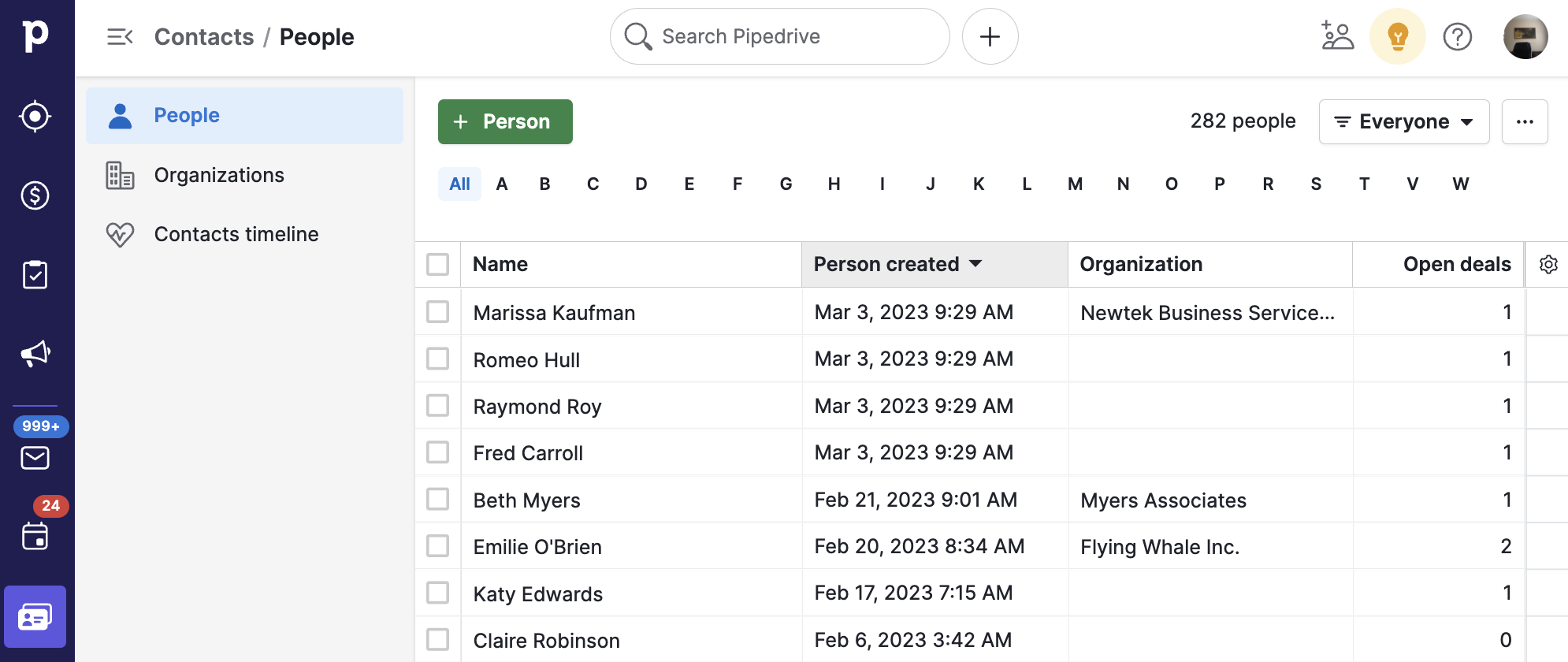
Co jsou kontaktní osoby?
Lidé jsou jednotlivci, kterým prodáváte, a veškeré informace týkající se každého kontaktu, jako jsou naplánované aktivity nebo e-maily, budou sledovány v detailním zobrazení této osoby.
Jak fungují kontaktní osoby v Pipedrive
Lidé mohou být spravováni na stránce kontakty, kde můžete také:
- Propojit lidi s jednou organizací
- Mít pro ně otevřeno více obchodů současně
- Synchronizovat je se svým poskytovatelem kontaktů, importováno z předchozího CRM nebo importováno z CSV nebo XLS souboru
- Spravovat duplicity
Organizace
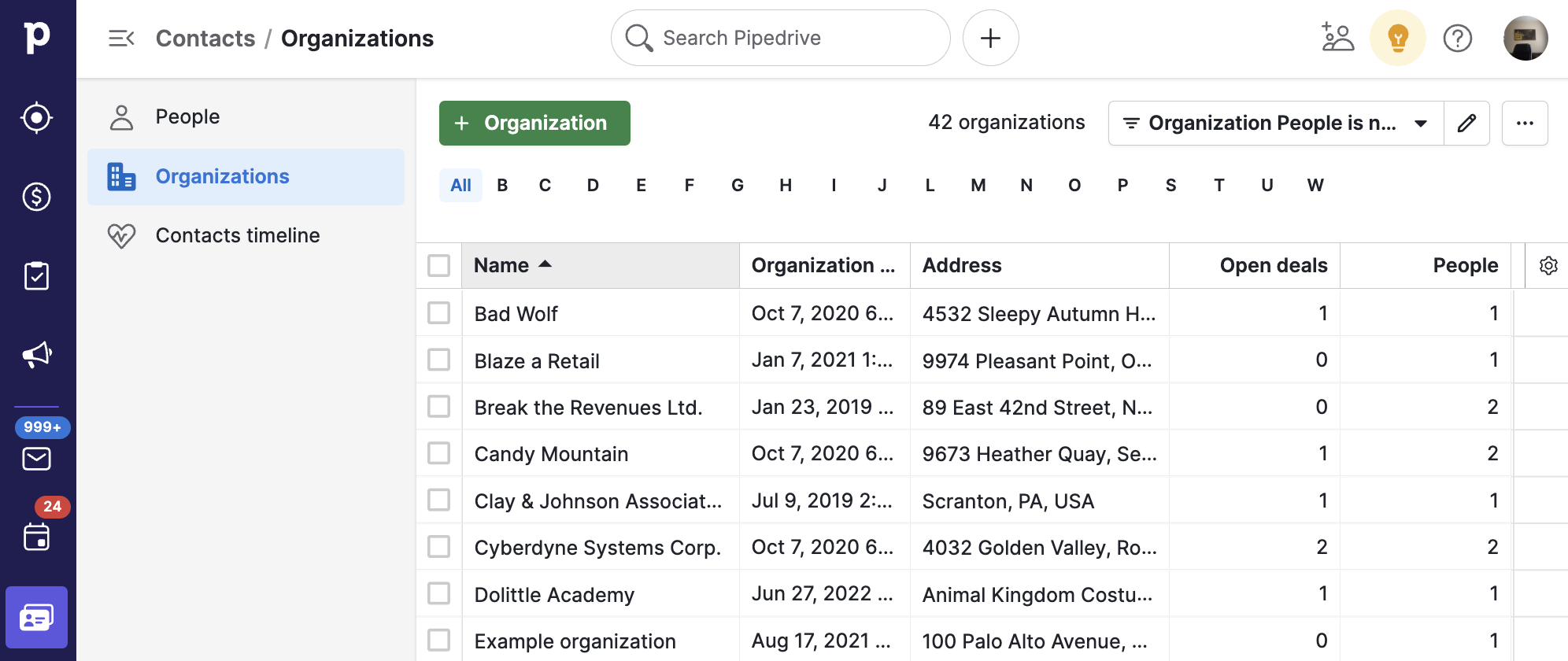
Co jsou organizace?
Organizace jsou společnosti, ve kterých pracují kontaktní osoby. Detailní zobrazení organizace zobrazí všechny s ní související osoby, včetně všech poznámek nebo aktivit spojených s jakoukoliv osobou, leadem, dealem nebo projektem souvisejícím s touto organizací.
Jak fungují kontaktní organizace v Pipedrive
Podobně jako osoby můžete také spravovat organizace na samostatné kartě na stránce kontakty. Můžete také:
- Shromáždit informace jako poštovní adresy, informace o odvětví, příjmy, velikost a počet zaměstnanců
- Propojit více osob, obchodů nebo projektů s organizací
- Synchronizovat je se svým poskytovatelem kontaktů, importovaným z předchozího CRM nebo importovaným z CSV nebo XLS souboru
Aktivity
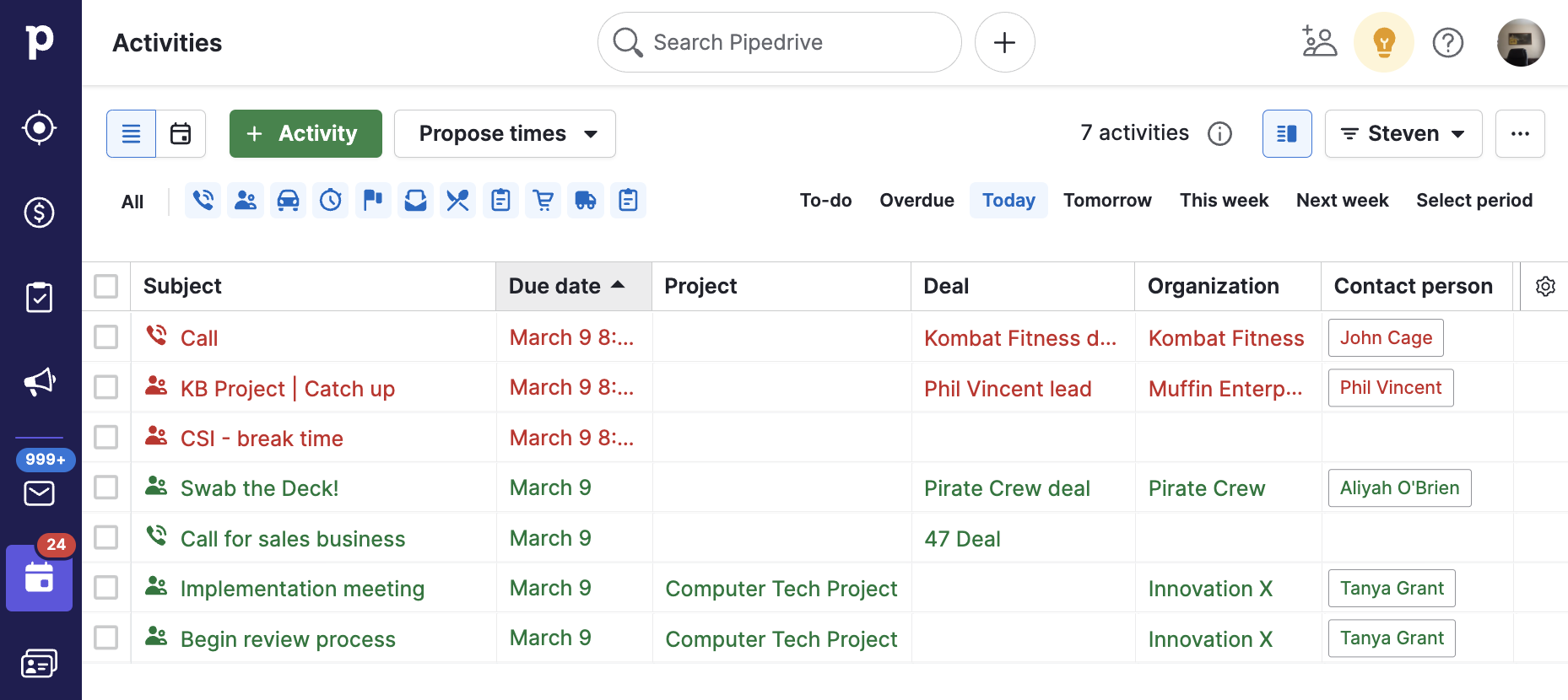
Co jsou aktivity?
Aktivita představuje jakoukoli akci směřující k uzavření obchodu. Může to být telefonát, pracovní oběd nebo jakákoli jiná událost, kterou plánujete s kontaktem. Aktivity můžete plánovat ve vztahu k osobě, organizaci, projektu, leadu nebo dealu. Více informací o aktivitách v Pipedrive najdete v tomto článku.
Jak aktivity fungují v Pipedrive
Aktivity mají v Pipedrive vyhrazené místo, kde můžete:
- Synchronizovat je s několika poskytovateli kalendářů, abyste měli přehled o svých akcích
- Propojit je s osobou, organizací, potenciálním zákazníkem, obchodem nebo projektem
- Propojit je s obchodem, potenciálním zákazníkem nebo projektem, aby se také spojila aktivita s propojenou osobou a/nebo organizací
- Importovat je z předchozího CRM nebo souboru CSV nebo XLS
Projekty
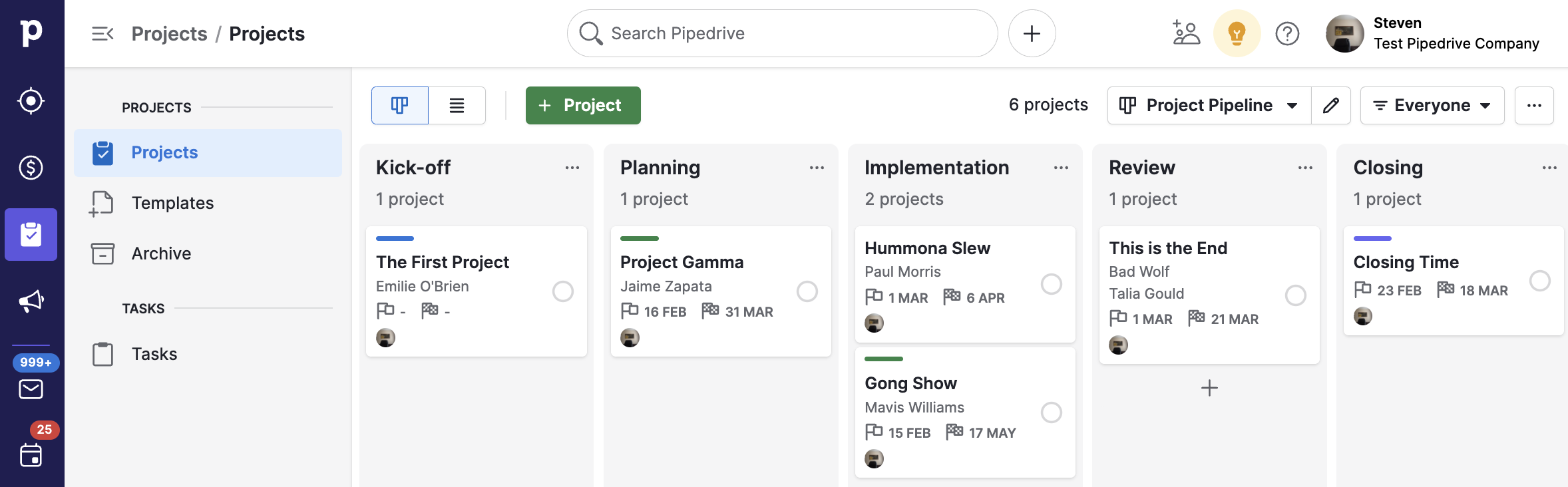
Co jsou projekty?
Projekt představuje způsob, jak přejít do fáze projektu a doručení ve vašem pracovním postupu poté, co bylo uzavřeno jeden nebo více dealů v rámci většího cíle. To může zahrnovat také otevřené dealy, ačkoli projekty jsou obvykle vytvářeny až po uzavření dealu. Další informace o module Projekt najdete v tomto článku.
Produkty
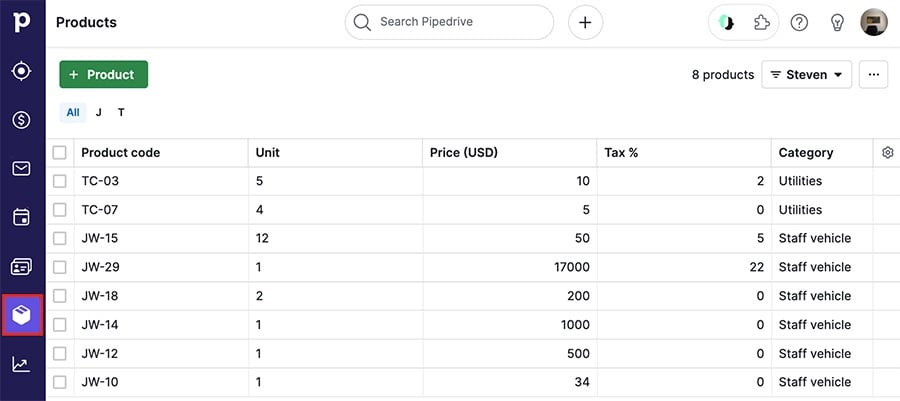
Co jsou produkty?
Produkty jsou zboží nebo služby, které společnost poskytuje zákazníkům. Často jsou spojeny s probíhajícími dealy a mají specifická pole jako kód produktu, cena a daň.
Jak produkty fungují v Pipedrive
Můžete vytvořit katalog zboží a služeb, které vaše společnost poskytuje, a propojit je s vašimi probíhajícími obchody, abyste mohli:
- Sledovat své nejprodávanější položky
- Přesně předpovědět příjmy
- Generovat dokumenty s nabídkami
- Prohlížet obchody spojené s konkrétním produktem
- Mít položky s více cenovými možnostmi
Pošta
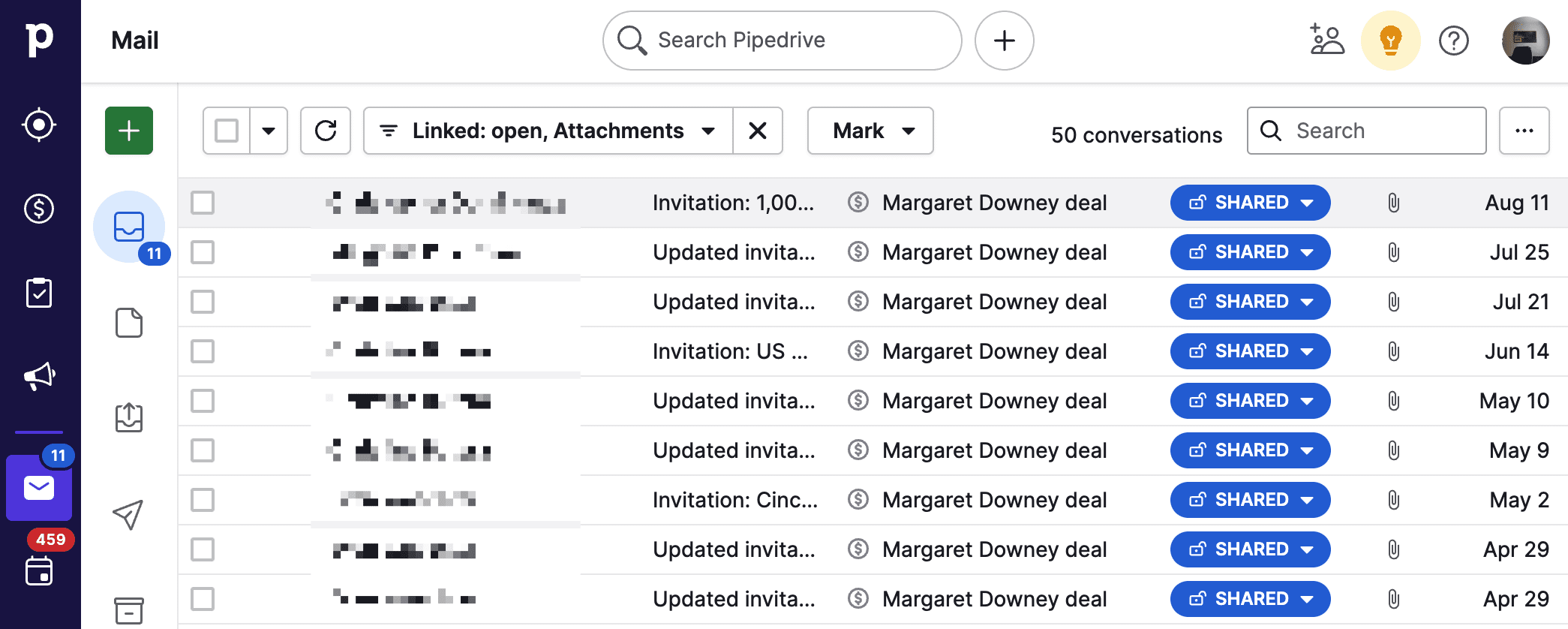
Co je e-mail?
Karta Sales Inbox obsahuje všechny e-maily, které se rozhodnete uchovat v Pipedrive. E-maily lze do vašeho účtu dostat buď pomocí nástroje synchronizace e-mailů nebo Smart Bcc podle vašeho tarifu.
Jak e-mail funguje v Pipedrive
- E-maily mohou být spojeny s lidmi, obchody, leady nebo projekty
- Pokud osoba, které jste poslali e-mail, existuje v Pipedrive, e-mail bude s touto osobou spojen. Pokud ne, vytvoří se e-mailem nová osoba a tento e-mailový vlákno se k ní připojí
- Odpovědi od vašich kontaktů jsou přeposílány do vaší schránky Pipedrive a Pipedrive je zdokumentuje ve stejné e-mailové konverzaci jako původní e-mail
- Přílohy v e-mailech jsou dostupné všude, kde je e-mail spojen, a v záložce souborů jakékoli detailní stránky
- Pokud je kontakt příjemce spojen s obchodem, e-mail se tam také zobrazí
Vztahy mezi daty
Zde je základní přehled toho, jak se různé typy dat vztahují.
| Typ dat: | Odkazuje na: | Popis: |
| Leady | Obchody | Nekvalifikovaní potenciální klienti. Jakmile budou kvalifikováni, mohou být převedeni na dealy a přidáni na vaši nástěnku. |
| Obchody | Lidé/organizace/aktivity/mail/produkty | Probíhající konverzace s lidmi a organizacemi, se kterými jste navázali vztah, sledované ve vašem obchodním pipeline. |
| Lidé | Leady/obchody/aktivity/mail | Individuální kontakty, se kterými vedete dealy, plánujete aktivity a kterým posíláte e-maily (např. Steve Johnson). |
| Organizace | Leady/obchody/aktivity/mail | Jedná se o společnosti nebo skupinu kontaktních osob (např. The Steve Factory). |
| Aktivity | Leady/obchody/kontakty | Akce, které můžete propojit s leadem, dealem nebo kontaktem. To není povinné, protože mohou být vytvořeny i bez propojení s dalšími daty. |
| Produkty | Obchody | Přizpůsobitelný katalog zboží nebo služeb, které vaše společnost poskytuje. Mohou být přidány k dealům, abyste mohli přesněji predikovat příjmy. |
| E-maily | Leady/obchody/kontakty | Zprávy, které lze odesílat z leadů, dealů nebo kontaktů či k nim přiřadit (pokud je povolená synchronizace e-mailů). Pokud nemáte synchronizaci e-mailů, můžete přesto propojit e-maily se svými leady, dealy a kontakty pomocí odkazu Smart BCC. |
Diagram organizace dat
Pokud byste chtěli vizuální pomůcku pro lepší pochopení organizace dat a jejich vztahů v Pipedrive, naše webová aplikace zahrnuje diagram, který můžete zobrazit přechodem na stránku Obchody, Potenciální zákazníci, Schránka, Aktivity, Kontakty nebo Produkty > kliknutím na ikonu “i” vedle názvu > “Zjistit více o tom, jak jsou data organizována v Pipedrive.”
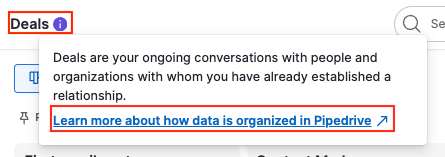
Když najedete myší na políčko v diagramu, zobrazí se vztah mezi tímto datovým entitou a ostatními, spolu s krátkým popisem a požadovanými poli.
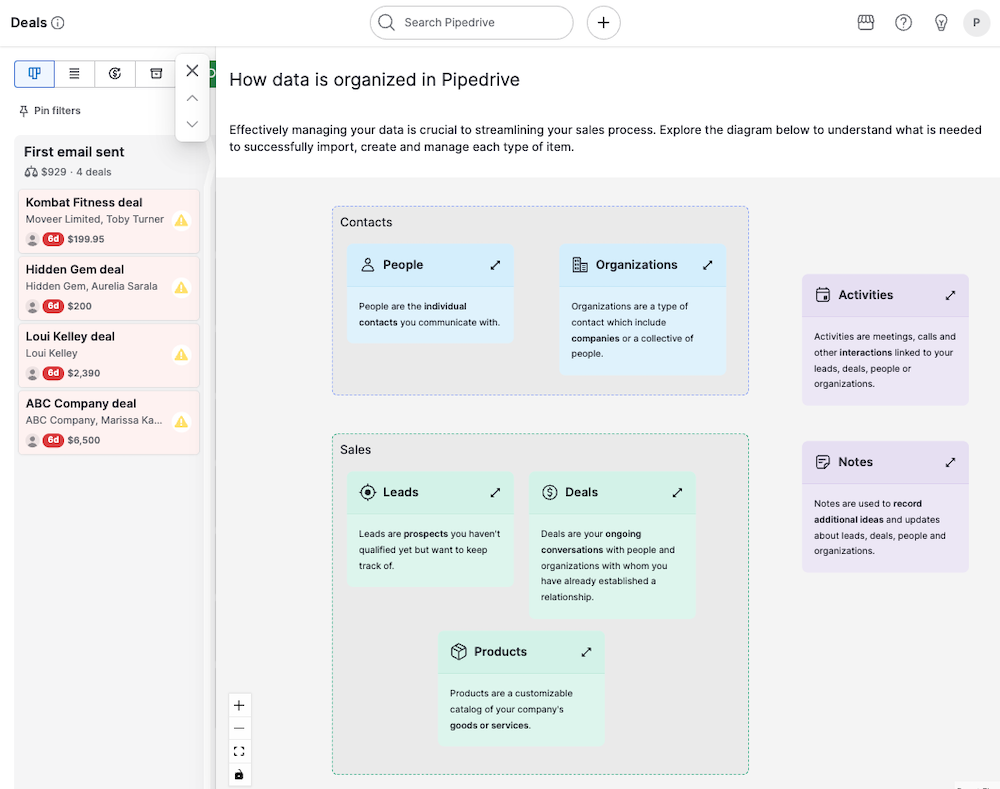
Pro zavření diagramu stačí kliknout na “X” v levém horním rohu.
Byl tento článek užitečný?
Ano
Ne