Synchronisation des e-mails
Utilisez la synchronisation des e-mails pour centraliser vos échanges dans Pipedrive. Que vous utilisiez un compte personnel ou un compte d'équipe partagé, vous pouvez :
- Consulter vos conversations par e-mail, y répondre et en envoyer de nouvelles directement depuis votre Messagerie de vente
- Lier vos conversations aux affaires, prospects ou projets (automatiquement ou manuellement)
- Suivre les interactions avec vos e-mails et recevoir une notification à leur ouverture
- Partager vos conversations avec votre équipe ou les garder privées
Comptes e-mail et fournisseurs pris en charge
Selon votre rôle et votre mode de collaboration, vous pouvez connecter un compte e-mail personnel ou un compte e-mail d'équipe.
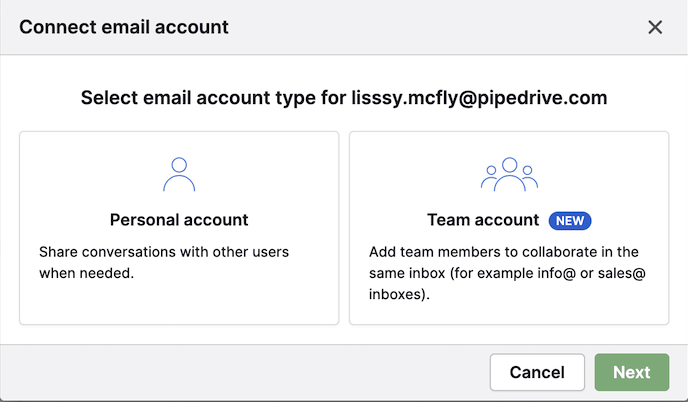
Comptes e-mail personnels vs comptes e-mail d'équipe
- Un compte personnel connecte votre propre adresse e-mail à Pipedrive. Les e-mails de votre boîte de réception ne sont visibles que par vous, à moins que vous ne choisissiez de les partager.
- Un compte d'équipe permet à plusieurs utilisateurs de consulter et de gérer les e-mails d'une adresse partagée, par exemple [email protected].
Pour en savoir plus, consultez nos guides sur les paramètres du compte personnel et les paramètres du compte d'équipe.
Fournisseurs pris en charge
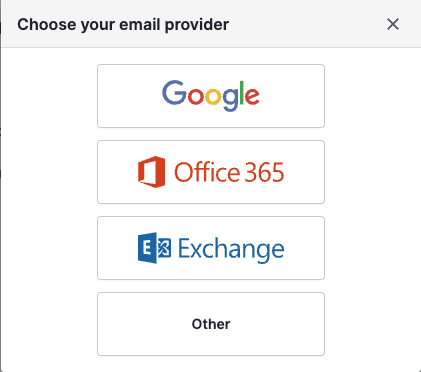
Les fournisseurs couramment pris en charge sont les suivants :
- Google Apps / Gmail
- Office 365 / Outlook
- Microsoft Exchange (EWS)
- Autre : tout compte e-mail prenant en charge l'IMAP
Pour un guide étape par étape sur la configuration de votre synchronisation, consultez cet article.
Envoyer des e-mails depuis un alias Gmail
Si vous utilisez Gmail, vous pouvez envoyer des e-mails depuis un alias vérifié plutôt que depuis votre adresse synchronisée principale. Cette option est utile si vous gérez plusieurs adresses dans le même compte Google et souhaitez sélectionner la bonne lorsque vous contactez des clients.
Pour envoyer des e-mails depuis un alias Gmail :
- Ouvrez le menu du compte et accédez à Préférences personnelles > Synchronisation des e-mails
- Dans l'onglet Compte, faites défiler jusqu'à la section Envoyer des e-mails en tant que
- Cliquez sur « Actualiser les alias » pour récupérer les alias déjà configurés dans votre compte Google

Une fois la liste actualisée, votre alias apparaît parmi les options du champ De chaque fois que vous rédigez un e-mail.
Gérer les conversations par e-mail
Une fois votre compte connecté, toute l'activité e-mail est gérée depuis la Messagerie de vente – plus besoin de basculer entre différents onglets ou applications.
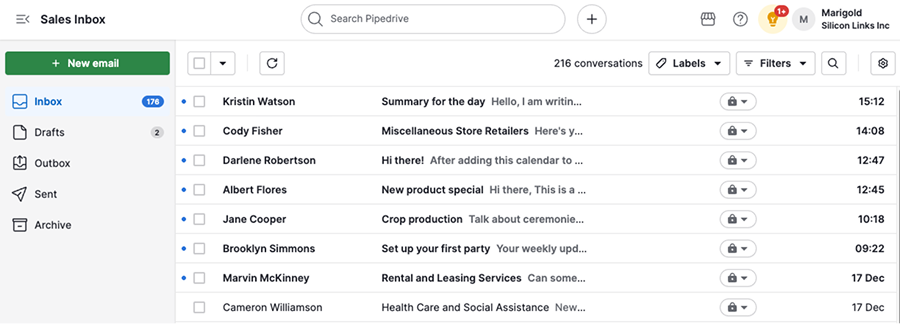
Vous pouvez utiliser les étiquettes et les filtres pour organiser votre historique de messages en un seul endroit.
Consulter les conversations e-mail
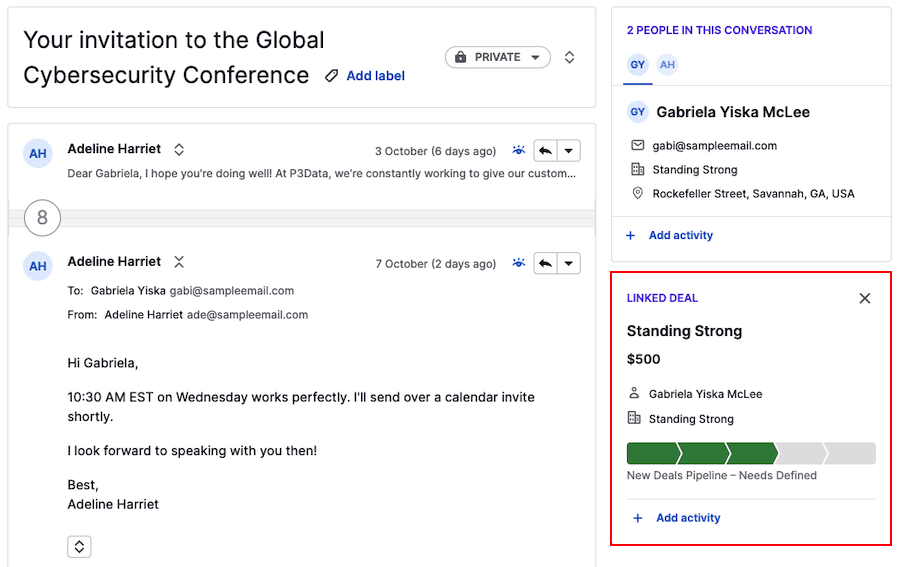
Cliquez sur une conversation pour l'ouvrir. Vous pouvez également les consulter dans la vue détaillée des affaires, prospects, projets, contacts ou organisations liés.
Utiliser l'IA pour améliorer l'efficacité des e-mails
Les outils d'IA pour e-mails vous aident à simplifier la communication et à automatiser les tâches manuelles dans votre boîte de réception. Pour les activer, ouvrez le menu du compte et accédez à Préférences personnelles > Synchronisation des e-mails > IA pour e-mails.
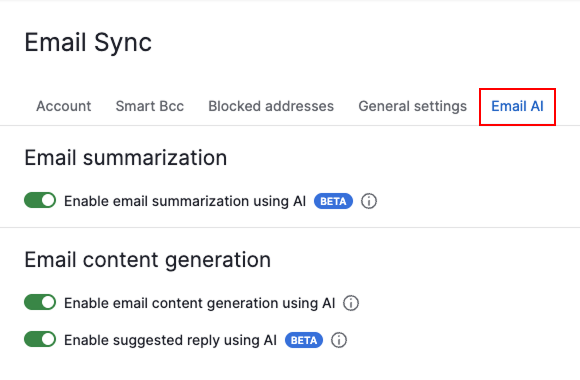
- Résumé d'e-mail par l'IA – Synthétise les longs fils de discussion pour vous permettre de faire le point rapidement sans lire chaque message
- Création d'e-mail par l'IA – Vous assiste dans la rédaction de brouillons, la génération de réponses ou l'amélioration du ton et de la grammaire avant l'envoi
- Suggestions de réponses par l'IA – Recommande des réponses rapides basées sur le contexte de la conversation
Ces outils sont disponibles lors de la lecture ou de la rédaction d'e-mails dans votre Messagerie de vente ou dans les vues détaillées.
Rédiger des e-mails
Vous pouvez démarrer une nouvelle conversation directement depuis Pipedrive, soit dans la Messagerie de vente, soit dans les vues détaillées.
Messagerie de vente
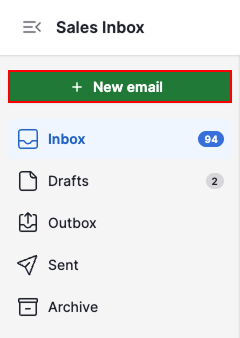
Cliquez sur « + Nouvel e-mail » pour commencer à composer votre message.
Vue détaillée
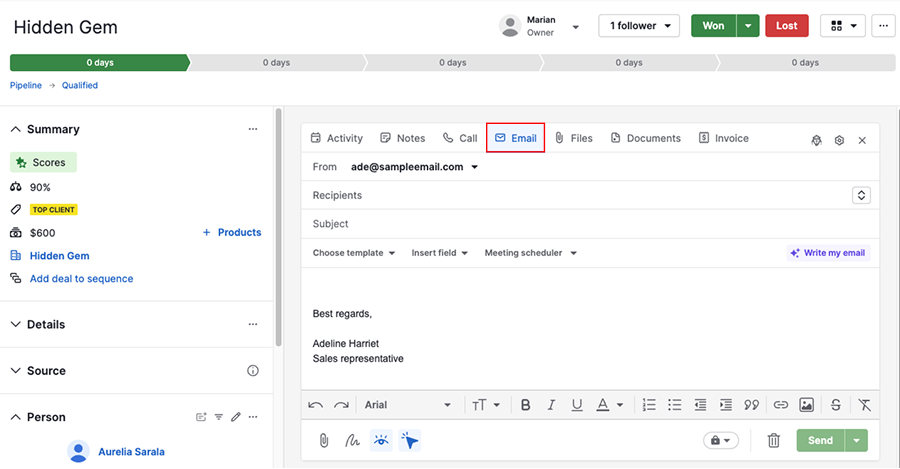
Ouvrez l'onglet e-mail dans la vue détaillée d'une affaire, d'un prospect, d'un projet, d'un contact ou d'une organisation.
Découvrez comment personnaliser vos messages avec les modèles d'e-mails et les signatures.
Suivi des e-mails
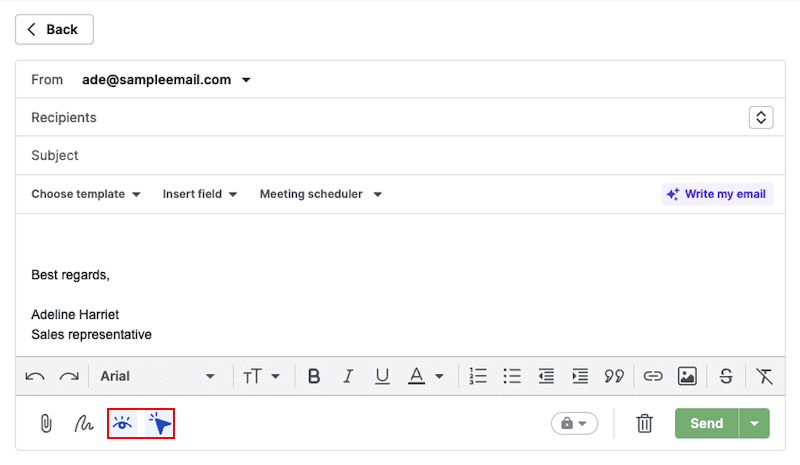
Activez le suivi des e-mails pour les messages sortants afin de savoir quand un destinataire ouvre le message ou clique sur les liens.
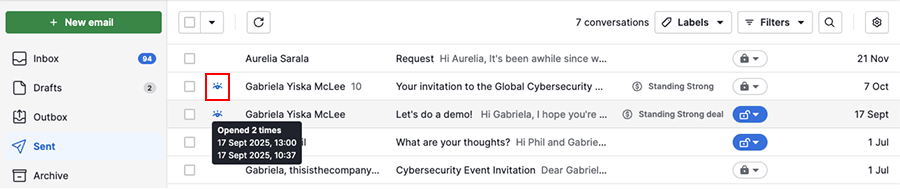
Les ouvertures d'e-mails sont signalées par une icône œil, et les clics sur les liens par une icône curseur.
Lier des conversations à des éléments
Vous pouvez lier des conversations e-mail à une affaire, un prospect ou un projet :
- Automatiquement, selon l'adresse e-mail et les éléments concernés
- Manuellement, pour associer un message à un élément différent
Cela permet de maintenir l'organisation de votre CRM et la clarté de votre contexte commercial.
Visibilité des conversations e-mail
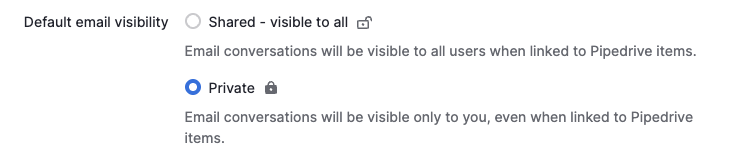
Vous pouvez définir qui peut consulter vos conversations selon le degré de confidentialité et les besoins de collaboration. Les options diffèrent légèrement entre les comptes personnels et les comptes d'équipe :
Options de visibilité du compte personnel
- Partagé – toute personne ayant accès aux éléments liés peut consulter ces e-mails
- Privé – l'accès à ces e-mails vous est réservé
Options de visibilité du compte d'équipe
- Partagé – toute personne ayant accès aux éléments liés peut consulter ces e-mails
- Équipe uniquement – seuls les membres de l'équipe sélectionnés peuvent consulter ces e-mails

Archiver et supprimer des messages
Lorsqu'une conversation n'est plus nécessaire, vous pouvez soit l'archiver, soit la supprimer afin de vous concentrer sur les messages pertinents.
Pour en savoir plus sur la différence entre ces actions, consultez cet article.
Outils pour développer et optimiser votre stratégie d'e-mailing
Allez au-delà des échanges individuels grâce à des outils qui vous permettent d'atteindre un plus large éventail de contacts. Personnalisez vos e-mails, automatisez vos suivis et analysez vos performances grâce aux rapports intégrés.
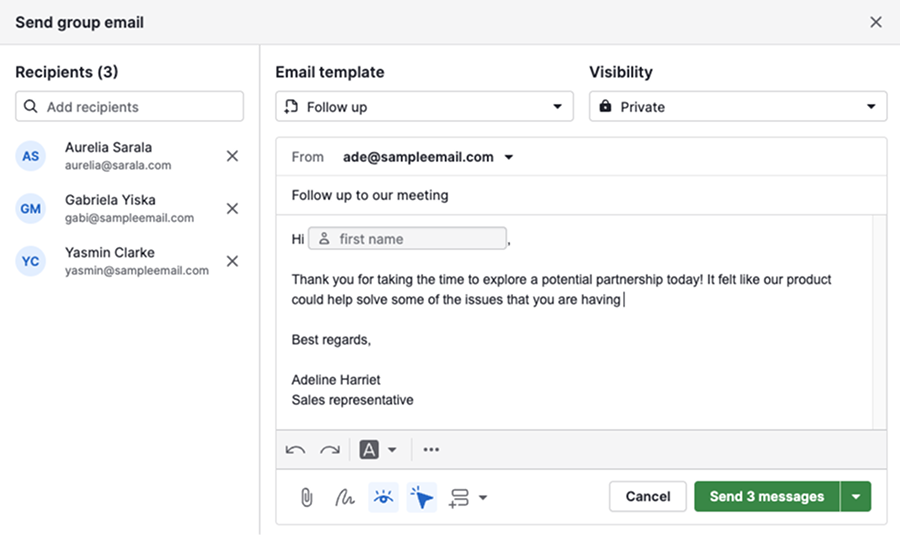
Envoyer des e-mails groupés
Utilisez la fonctionnalité d'envoi d'e-mails groupés pour transmettre des messages personnalisés à plusieurs contacts simultanément ; chaque destinataire recevra l'e-mail comme s'il lui était exclusivement adressé.
Envoyer des e-mails automatisés
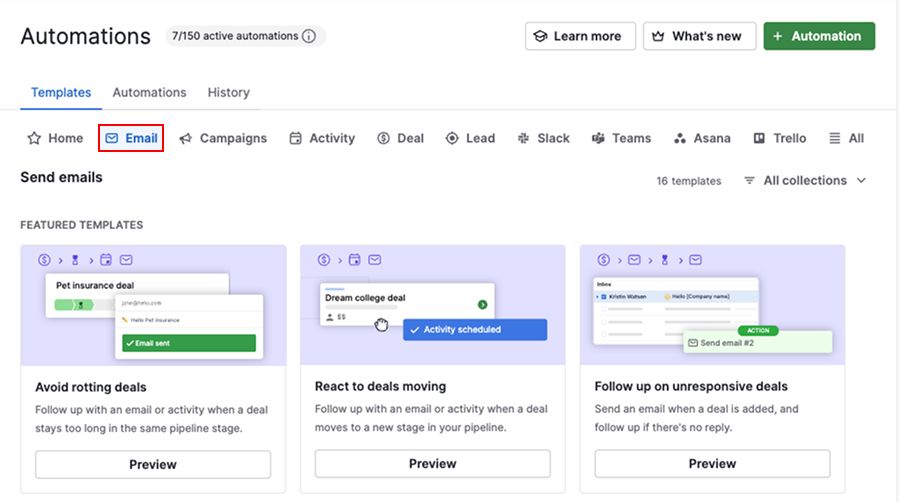
Utilisez les automatisations d'e-mails pour envoyer des messages basés sur une action ou une date. Par exemple, vous pouvez déclencher un e-mail lorsqu'une affaire est ajoutée et envoyer un message de suivi en l'absence de réponse. Cela vous permet de rester réactif et constant sans effort manuel.
Pour explorer des exemples d'automatisations, ouvrez le menu du compte et accédez à Automatisations > Modèles, puis sélectionnez la catégorie « E-mail ».
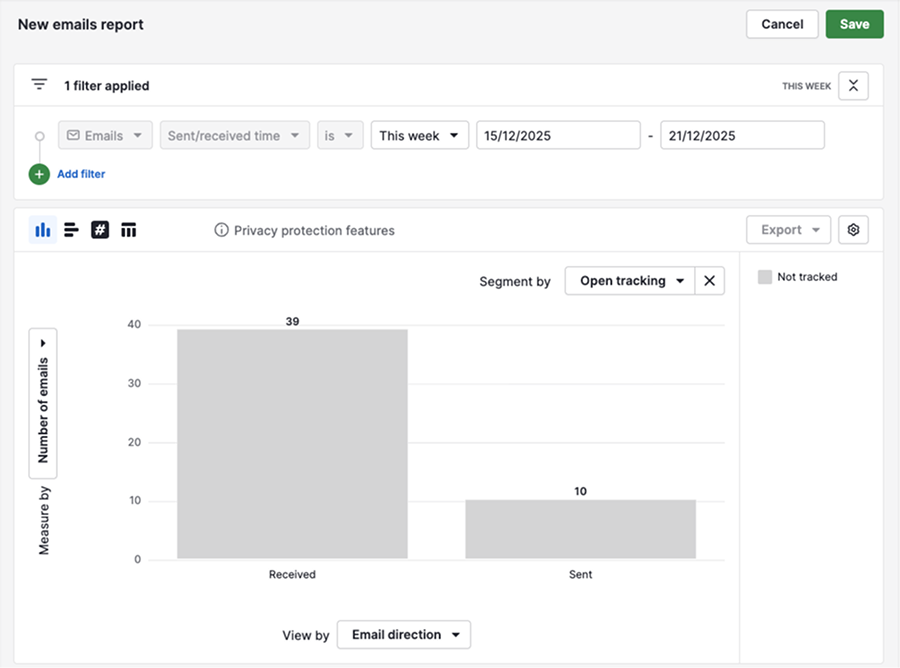
Suivre la performance des e-mails
Créez un rapport de performance des e-mails dans Stats pour analyser les taux d'ouverture, les taux de clics et d'autres indicateurs clés de vos e-mails envoyés. Ces informations peuvent vous aider à optimiser votre stratégie de prospection au fil du temps.
Limites d'envoi des e-mails
Pour assurer une distribution fiable, les e-mails envoyés via Pipedrive sont placés dans une file d'attente, puis traités à intervalles rapprochés.
Les limites d'envoi étant partagées au niveau du compte d'entreprise, les e-mails envoyés par différents utilisateurs ou par différentes fonctionnalités sont décomptés de la même limite.
| Type de limite | Limite | Résultat |
|---|---|---|
| Limite de fréquence | Jusqu'à 40 actions liées aux e-mails par minute pour un compte d'entreprise | Les e-mails supplémentaires peuvent ne pas être envoyés |
| Limites du fournisseur de messagerie | Les fournisseurs comme Gmail ou Outlook appliquent leurs propres limites (par exemple, des plafonds quotidiens ou horaires) | Les e-mails peuvent ne pas être envoyés tant que les restrictions du fournisseur n'ont pas été levées |
Dépannage
Si vous rencontrez des problèmes au moment de synchroniser vos e-mails, consultez notre guide de dépannage de la synchronisation des e-mails pour obtenir des conseils sur les problèmes les plus fréquents.
Si vous avez besoin d'une assistance supplémentaire, veuillez contacter notre équipe d'assistance.
Cet article a-t-il été utile ?
Oui
Non