Acest articol a fost generat folosind traducerea automată.
Proiecte de la Pipedrive
Software-ul de gestionare a proiectelor din Pipedrive vă permite să gestionați activitatea de după încheierea unei oferte.
Îl puteți folosi pentru a organiza livrarea, integrarea clienților, implementarea sau orice alt flux de lucru de după vânzare într-un singur loc. În loc să vă bazați pe instrumente externe sau soluții alternative, echipa poate planifica, urmări și colabora direct în Pipedrive.
Înțelegeți cum funcționează proiectele
Proiectele din Pipedrive sunt concepute astfel încât să puteți trece de la planificare la execuție într-un mod structurat.
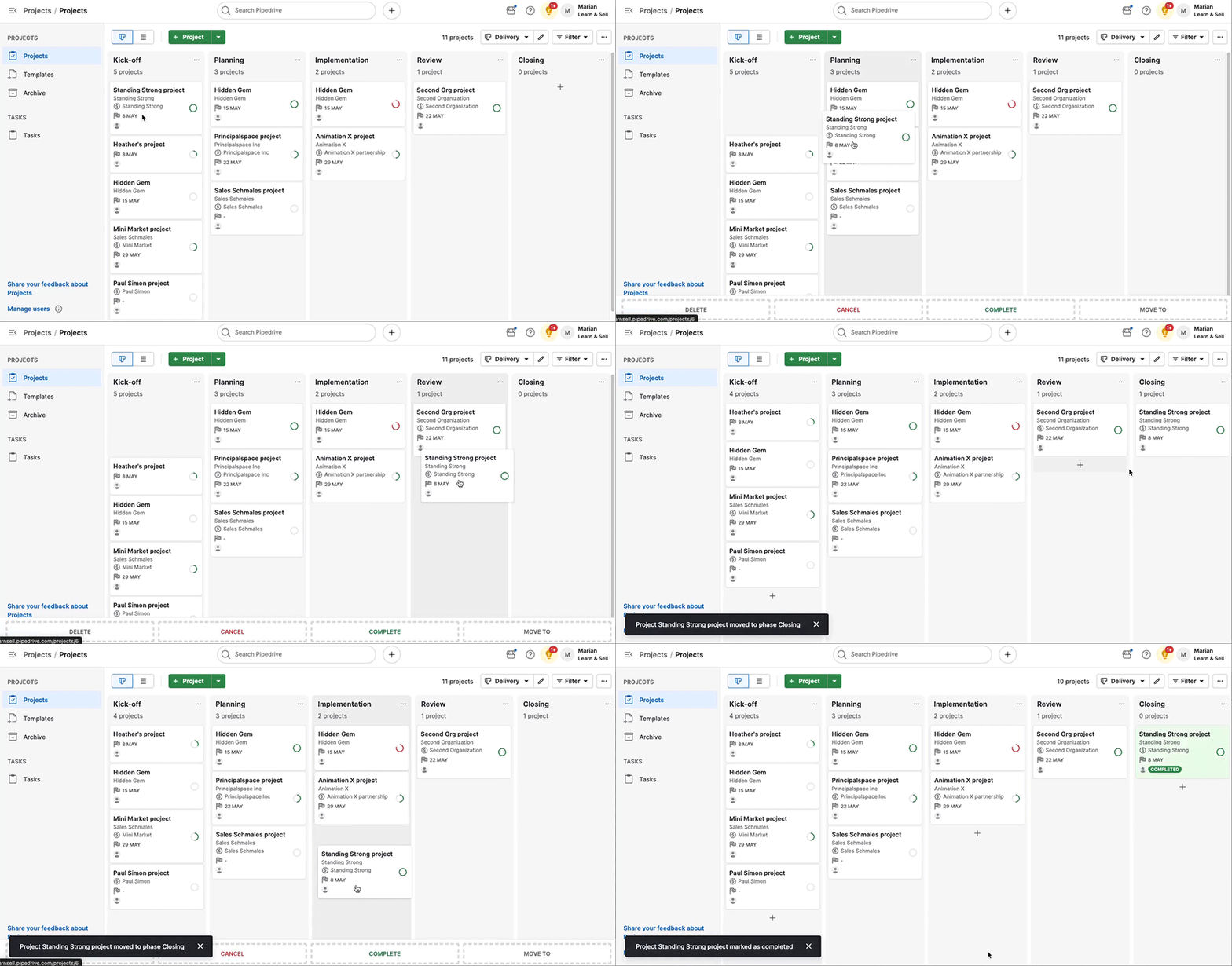
În linii mari, proiectele sunt organizate pe panouri, iar fiecare panou conține etape care reprezintă pașii unui proces.
Așa cum ofertele parcurg etapele în vizualizarea pipeline-ului, proiectele parcurg etapele în vizualizarea panoului.
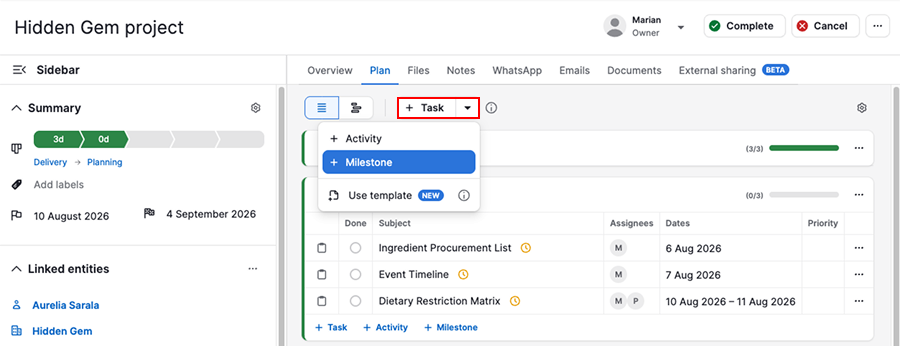
În fiecare proiect, puteți planifica și urmări activitatea cu ajutorul sarcinilor, al sub-sarcinilor, al activităților și al jaloanelor.
Proiectele vă ajută, de asemenea, să păstrați activitatea conectată. Le puteți asocia cu oferte, un contact și o organizație, astfel încât echipa să aibă tot contextul necesar la trecerea de la vânzări la livrare.
Configurați panoul proiectului
Dacă echipa gestionează tipuri diferite de activități, puteți crea mai multe panouri pentru a organiza proiectele în funcție de proces, echipă sau caz de utilizare.
Deschideți fila Projects, dați clic pe meniul derulant al panoului și selectați „+ Panou nou”.
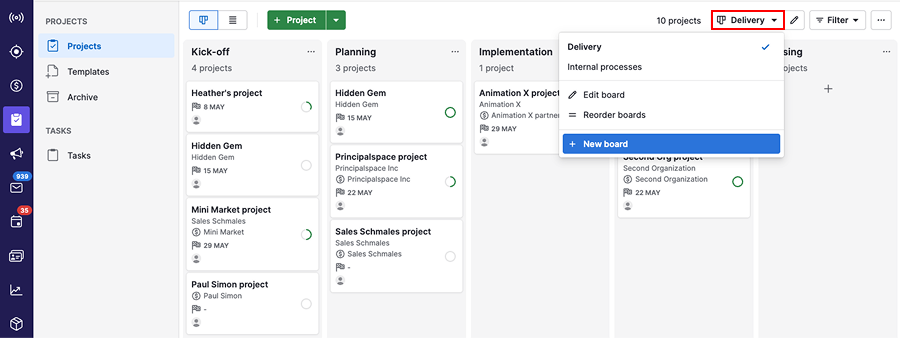
De aici, puteți adăuga, edita, șterge sau reordona etapele, la fel ca atunci când configurați pipeline-ul.
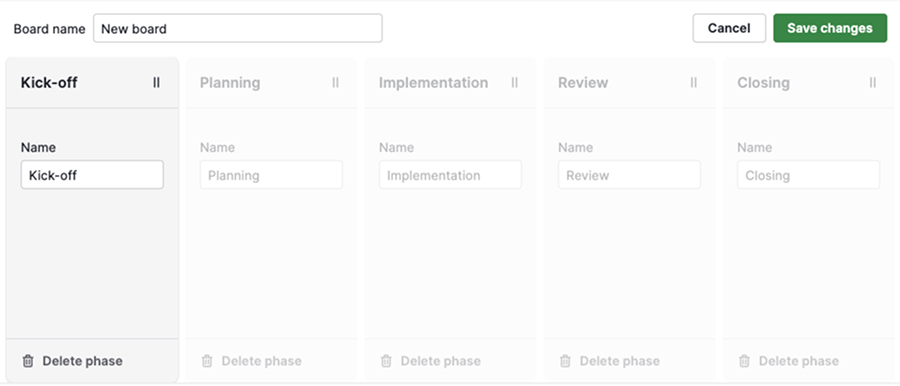
Când ați terminat, dați clic pe „Salvați modificările”. Pentru a actualiza ulterior panoul, dați clic pe pictograma creionului de lângă numele panoului.
Adăugați proiecte
Puteți crea un proiect în mai multe moduri, în funcție de modul în care echipa începe planificarea și livrarea.
După câștigarea unei oferte
Folosiți această opțiune dacă procesul de livrare începe după încheierea vânzării.
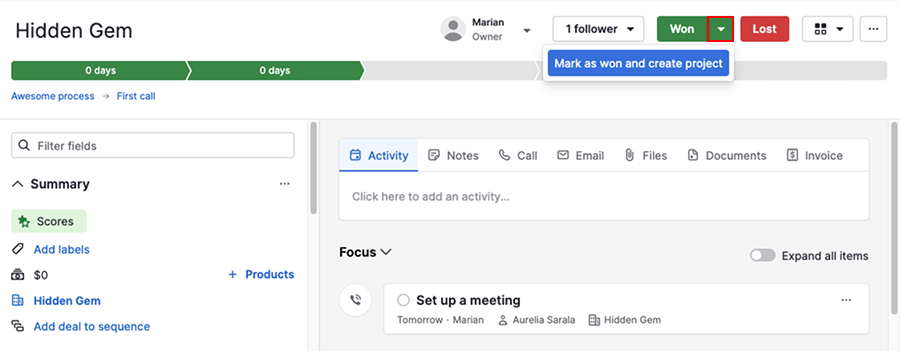
Accesați vizualizarea detaliată a ofertei, deschideți meniul derulant al ofertei câștigate și selectați „Marcați ca fiind câștigată și creați un proiect”.
Cât timp o ofertă este încă deschisă
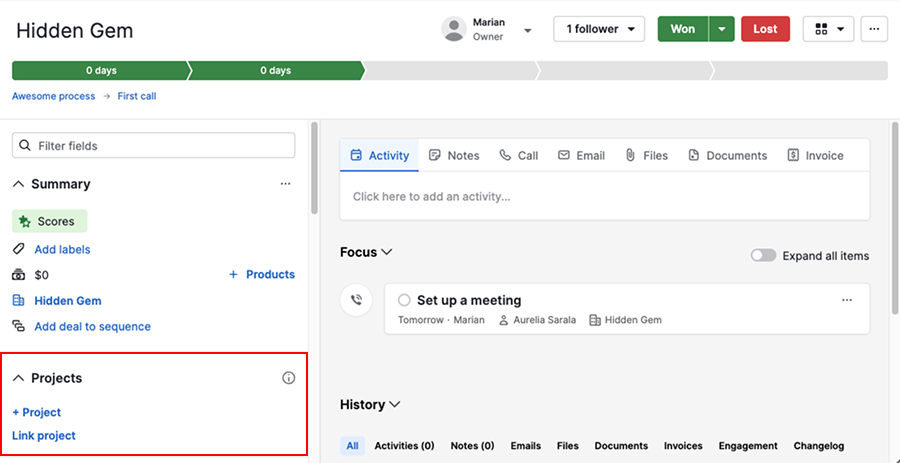
Dacă activitatea începe înainte de încheierea ofertei, folosiți panoul proiecte din bara laterală a vizualizării detaliate a ofertei pentru a crea un proiect sau a-l asocia cu unul existent.
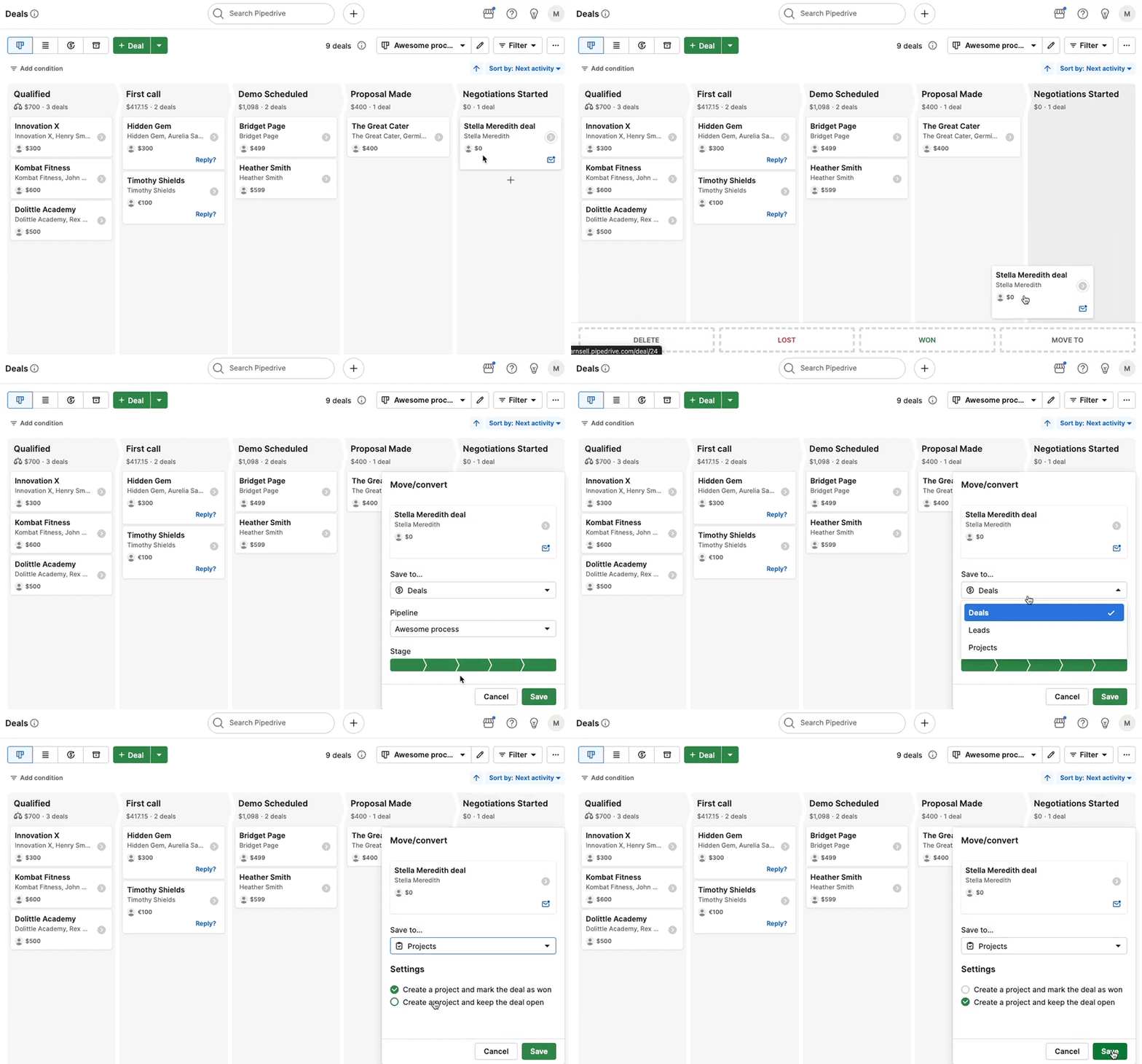
În vizualizarea pipeline-ului, puteți și să glisați o ofertă peste opțiunea mutare/conversie, să dați clic pe „Salvați în...” și să selectați „Proiecte”. Apoi alegeți dacă oferta rămâne deschisă sau o marcați ca fiind câștigată.
De la zero
Dacă proiectul nu este asociat cu o ofertă, accesați fila Projects și dați clic pe „+ Proiect”.
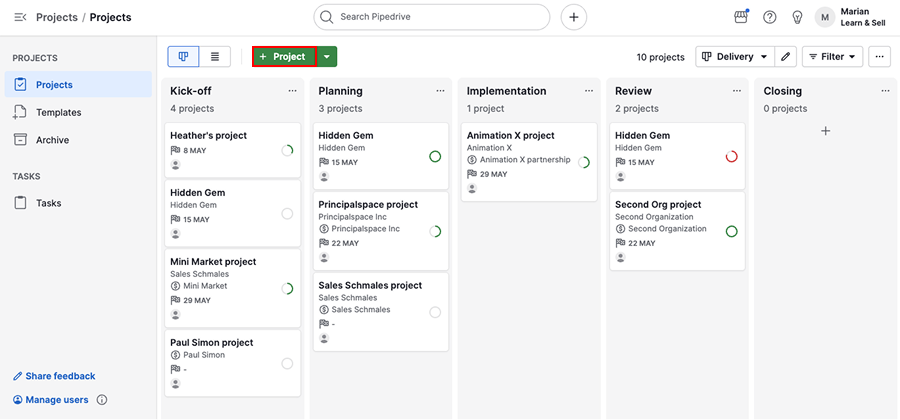
Puteți defini detalii esențiale precum titlul proiectului, datele, panoul, etapa, responsabilul și elementele asociate.
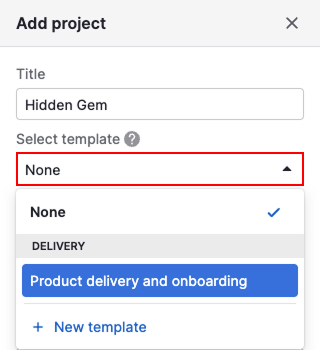
Dacă proiectele dvs. au o structură similară, folosiți șabloane de proiect pentru a standardiza procesul și a economisi timp la crearea proiectelor noi.
Importarea proiectelor dintr-o foaie de calcul
Dacă migrați în Pipedrive date existente despre proiecte sau trebuie să creați mai multe proiecte simultan, puteți importa proiecte în masă în loc să le adăugați unul câte unul.
Accesați Meniul contului > Instrumente și aplicații > Importați date, apoi alegeți să importați proiecte dintr-o foaie de calcul. Pentru instrucțiuni complete, consultați importarea datelor în Pipedrive folosind foi de calcul.
Vizualizați și gestionați proiectele
După ce adăugați proiecte, puteți controla modul în care sunt afișate și gestionate.
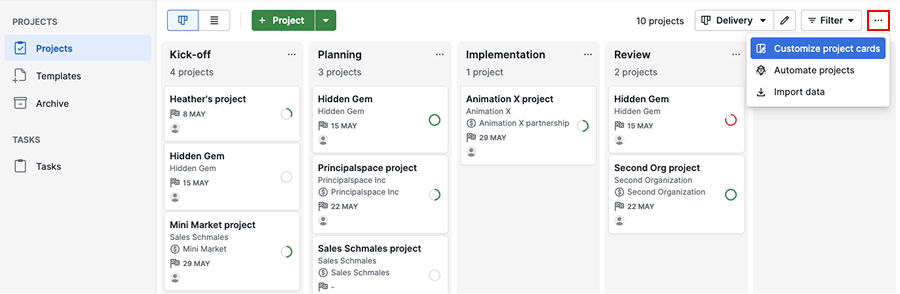
Pentru a afișa mai multe informații pe fiecare card de proiect, dați clic pe „…” > Personalizați cardurile proiectelor și selectați câmpurile pe care doriți să le afișați.
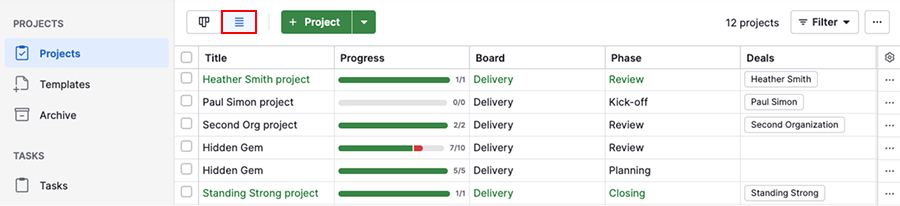
Pentru a vedea toate proiectele într-un singur loc și cu mai multe detalii, treceți la vizualizarea de tip listă.
Când lucrați cu mai multe proiecte, folosiți filtrele pentru a vă concentra asupra unui anumit grup, apoi folosiți editarea în masă pentru a actualiza valorile comune.
De exemplu, puteți filtra proiectele după responsabil, panou sau stare, apoi puteți actualiza aceste câmpuri pentru mai multe proiecte simultan. Astfel economisiți timp și păstrați datele consecvente.
Lucrați într-un proiect
Pentru a gestiona proiectul și a-i urmări progresul într-un singur loc, dați clic pe proiect pentru a deschide vizualizarea detaliată a proiectului. Aici puteți, de asemenea, să vizualizați și să editați câmpurile implicite și câmpurile personalizate specifice firmei dvs.,
Prezentarea generală a proiectului
Deschideți fila „Prezentare generală” pentru a vedea cele mai importante informații despre un proiect de îndată ce îl deschideți.
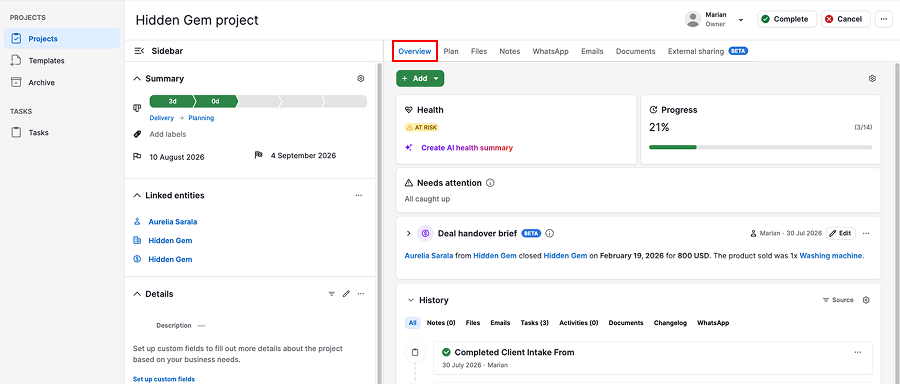
| Card | Ce afișează |
|---|---|
| Sănătate | Starea actuală a proiectului. Setați-o manual sau dați clic pe „Creați rezumatul stării cu AI” pentru a genera o stare sugerată, o prezentare generală și recomandări pe baza datelor proiectului. |
| Progres | Procentul elementelor de lucru pe care le-ați marcat ca finalizate, pentru a vedea dintr-o privire progresul livrării |
| Necesită atenție | Sarcini, activități și etape de referință care au termenul astăzi sau sunt restante de până la 30 de zile |
| Rezumat de predare a ofertei | Pentru proiectele asociate unei oferte, un rezumat al detaliilor importante ale ofertei, cum ar fi activitățile și produsele asociate. Dați clic pe „Generați rezumatul” pentru a crea unul. |
| Istoric | Tot ce s-a întâmplat în proiect, inclusiv notițe, fișiere, e-mailuri, sarcini, activități și un jurnal al modificărilor câmpurilor și stărilor. Folosiți filele de deasupra listei pentru a filtra după tip. |
Păstrați contextul și colaborați
Într-un proiect, puteți:
- Încărcați și stocați fișiere
- Adăugați notițe și menționați colegi pentru a-i include în discuție
- Trimiteți și primiți mesaje WhatsApp
- Trimiteți e-mailuri direct din proiect
- Adăugați documente prin Smart Docs, cum ar fi propuneri sau contracte
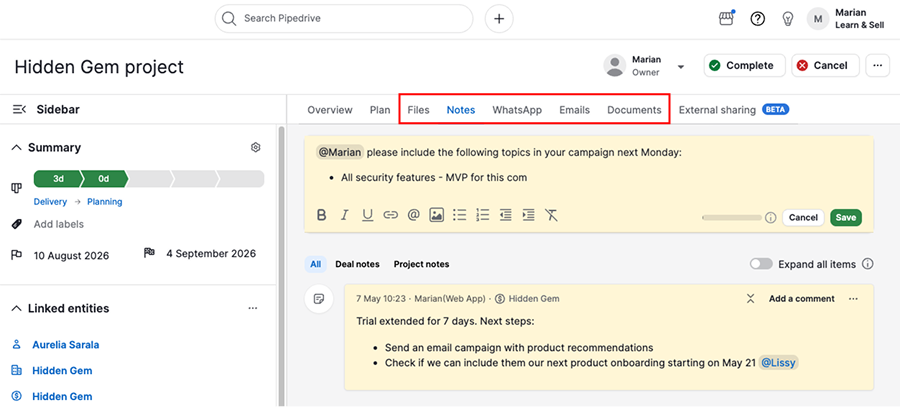
Dacă un proiect este asociat cu o ofertă, fișierele, notițele și e-mailurile asociate sunt incluse automat, astfel încât echipa să fie la curent fără să fie nevoie să comute între vizualizări.
Planificați și atribuiți activități
Puteți planifica munca în cadrul proiectului folosind următoarele elemente de proiect:
- Sarcini pentru activitățile care trebuie efectuate
- Sub-sarcini pentru împărțirea sarcinilor în pași mai mici
- Jaloane pentru etapele-cheie ale progresului
- Activități pentru evenimente programate, cum ar fi apelurile sau ședințele
Deschideți fila Plan a proiectului pentru a vedea aceste elemente de lucru după:
- Faze – reflectă etapele principale ale procesului dvs.
- Grupuri – creați grupuri personalizate pentru a organiza elementele de lucru după echipă, responsabilitate sau categorie
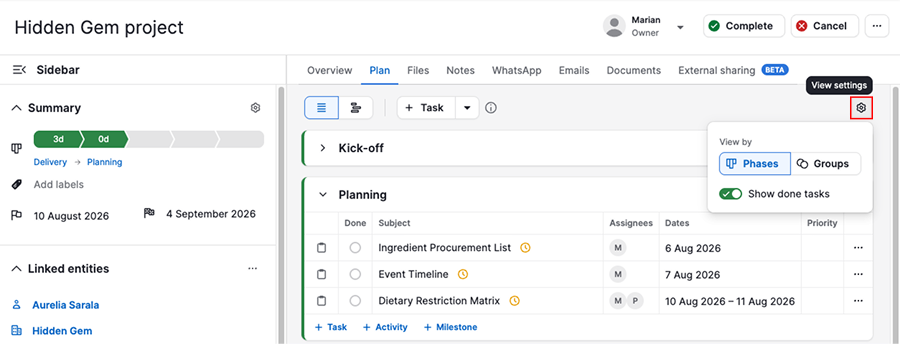
Atribuiți activități membrilor echipei, adăugați notițe și stabiliți priorități pentru a clarifica responsabilitățile și termenele. Pe măsură ce elementele sunt finalizate, marcați-le ca fiind efectuate. Bara de progres se actualizează automat pentru a reflecta progresul general al proiectului.
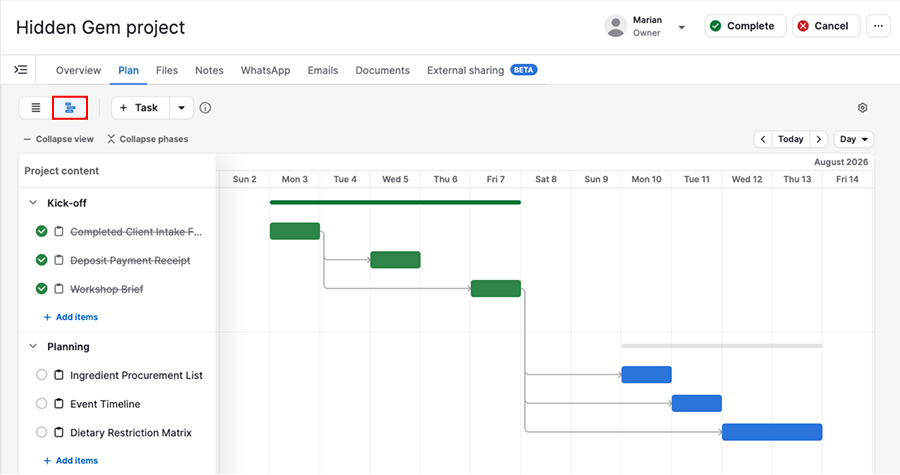
Pentru a vizualiza munca pe o cronologie, treceți la vizualizarea Gantt pentru a planifica datele și a stabili dependențele dintre sarcini. De asemenea, puteți actualiza mai multe elemente simultan. Aflați mai multe în Projects: gestionarea eficientă a elementelor de lucru.
Partajați progresul cu părțile interesate externe
Utilizați fila partajare externă pentru a genera un raport AI care rezumă starea, prezentarea generală, aspectele importante, pașii următori și riscurile proiectului.
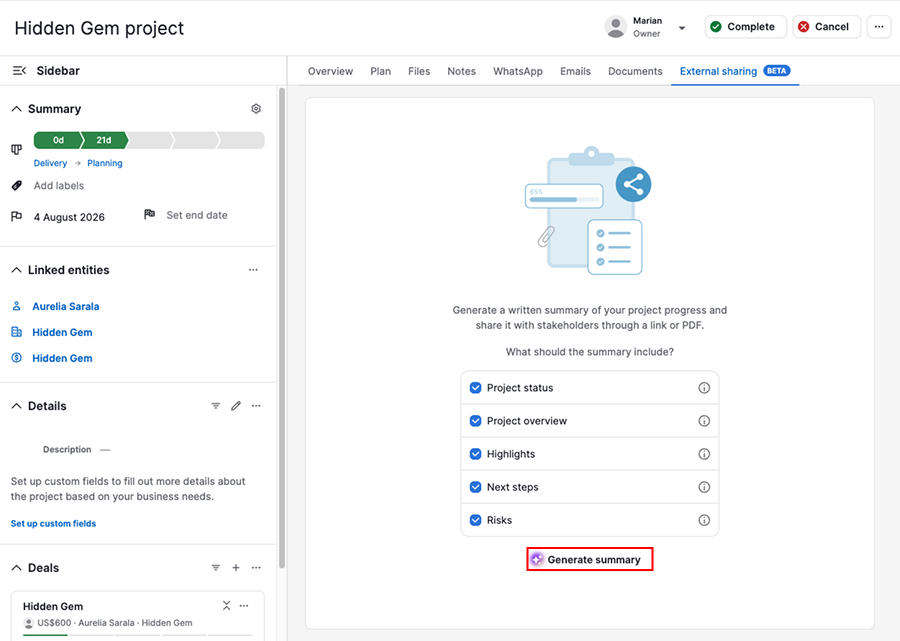
Apoi îl puteți partaja ca link numai pentru vizualizare sau ca PDF, astfel încât clienții sau alte părți interesate din afara contului Pipedrive să fie informați despre evoluția proiectului dvs.
Automatizați proiectele
Cu ajutorul automatizărilor, puteți reduce activitatea manuală și puteți menține proiectele în desfășurare fără actualizări constante.
De exemplu, într-un proiect de integrare a unui client, când o sarcină precum „Trimiteți documentele de integrare” este marcată ca efectuată, puteți declanșa automat pașii următori.
În loc să actualizați manual proiectul, automatizarea poate:
- Actualiza etapa proiectului pentru a reflecta progresul
- Crea o sarcină nouă, cum ar fi „Apel de lansare”
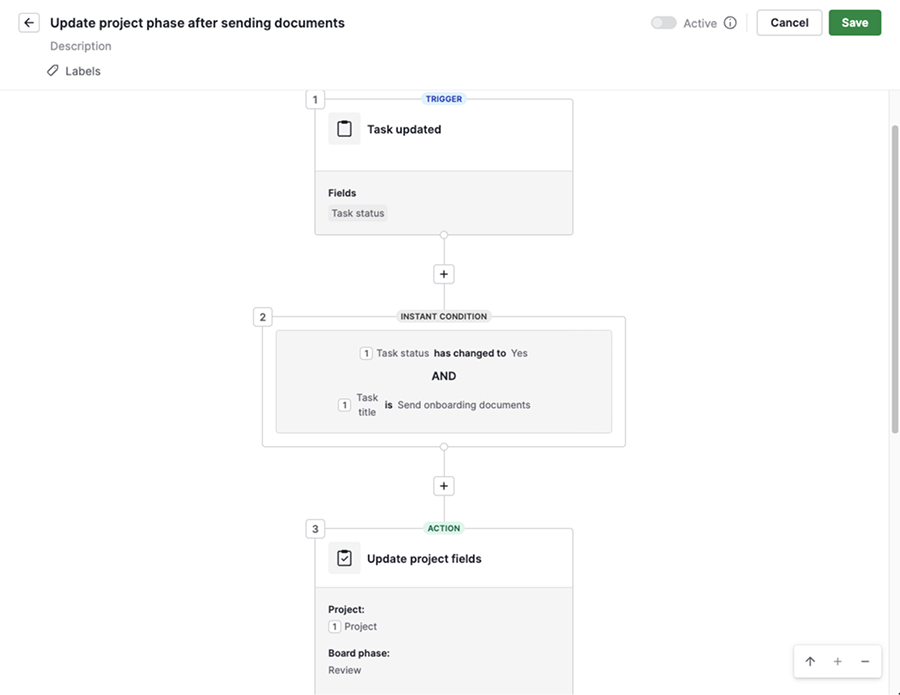
Automatizarea proiectului îi permite să avanseze pe măsură ce activitatea este finalizată.
Măsurarea performanței și a duratei livrării
Folosiți raportul privind performanța proiectelor din Insights pentru a analiza evoluția proiectelor în timp. Acest raport vă permite să analizați tendințele, să evaluați rezultatele livrării sau să înțelegeți performanța echipei în cadrul proiectelor.
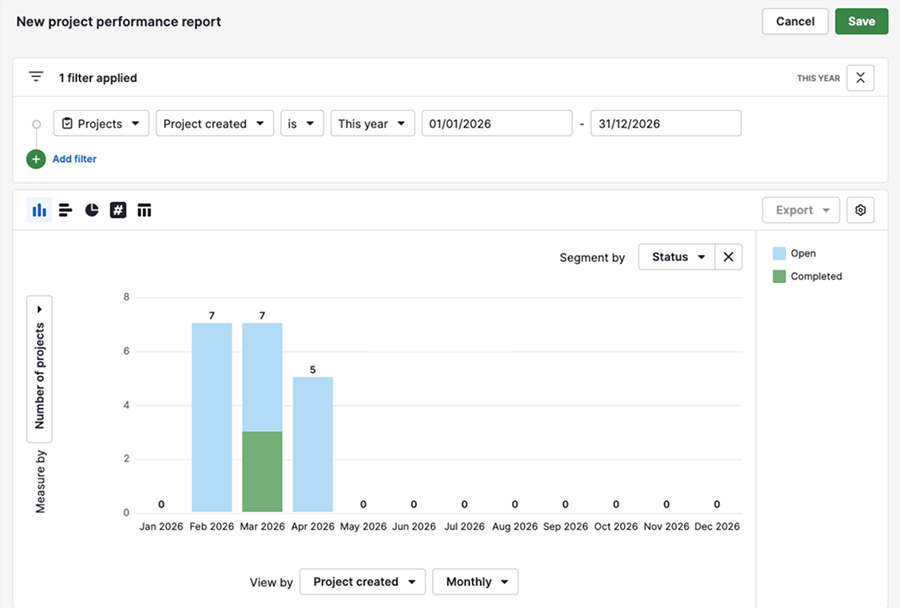
Pentru a vedea cât durează efectiv livrarea, utilizați raportul privind durata proiectului. Raportul arată cât timp petrec proiectele în fiecare fază, astfel încât să puteți identifica blocajele și să îmbunătățiți viteza de livrare.
Utilizați Projects pe mobil
Gestionați proiectele de oriunde cu aplicația mobilă Pipedrive. Puteți vedea progresul proiectului, actualiza sarcinile și activitățile, adăuga notițe și crea proiecte noi fără a deschide aplicația web.
A fost util articolul?
Da
Nu